
Version du manuel : 1.0 | Date : 07/10/2016 | Version de l’application : 20+
Sommaire
- Présentation
- Qu’est-ce qu’Estoque & QRCode ?
- À qui s’adresse l’application ?
- Concepts essentiels
4.1 Intrant/matière première
4.2 Produit
4.3 Recette
4.4 Production
4.5 Achat
4.6 Stock
4.7 Unités de mesure
4.8 Alertes - Interface et navigation
5.1 Écran d’accueil
5.2 Modules principaux
5.3 Boutons d’action - Premiers pas
6.1 Avant de commencer : rassemblez vos données
6.2 Enregistrement des matières premières
6.3 Enregistrement des produits
6.4 Enregistrement des recettes
6.5 Production
6.6 Achats - Procédure standard pour ajouter, modifier et supprimer des enregistrements
- Stock et QR Code
- Rapports, alertes et prise de décision
- Routines recommandées
- FAQ et dépannage
- Glossaire
- Support
Annexe A — Segments et activités desservis
Annexe B — Liste de contrôle des unités et conversions
1. Présentation
Ce manuel a pour objectif d’enseigner, de façon simple et pratique, comment utiliser l’application Estoque & QRCode pour contrôler les intrants, les produits, les recettes, la production et les achats.
Bienvenue dans Estoque & QRCode, une application de contrôle de stock pour les petits entrepreneurs. Si vous ne connaissez pas l’application Android, téléchargez-la ici :
https://play.google.com/store/apps/details?id=com.estoqueqrcode.helcio
1.1 Courbe d’apprentissage
Comme toute application, Estoque & QRCode demande une période d’adaptation pour apprendre où cliquer, quelles fonctionnalités existent et quels résultats sont attendus. Cette courbe d’apprentissage peut être très courte si vous étudiez ce manuel.
1.2 Comment ce manuel est organisé
Le manuel présente une procédure pas à pas simple et résumée pour saisir les données, interpréter les informations et extraire des résultats. Nous utilisons une activité exemple pour faciliter le tutoriel. Il suffit d’adapter le processus à votre réalité.
L’application est intuitive ; la plupart des boutons ont des noms clairs et le menu supérieur utilise des icônes faciles à reconnaître.
2. Qu’est-ce qu’Estoque & QRCode ?
C’est une application structurée pour aider les petits entrepreneurs à maintenir un contrôle de stock plus facilement, avec des données pour de meilleures prises de décision et des alertes.
Estoque & QRCode permet d’enregistrer des intrants et des produits fabriqués, des préparations culinaires, de l’artisanat, etc. Elle s’adapte à de nombreuses activités afin que l’utilisateur puisse maintenir un contrôle de stock intelligent et utile à la prise de décision.
3. À qui s’adresse l’application ?
Estoque & QRCode a été développé pour les petits entrepreneurs, travailleurs indépendants, producteurs, fabricants, artisans, commerçants, vendeurs et prestataires de services qui doivent contrôler des produits, matières premières, intrants, matériaux, achats et production simplement depuis un téléphone mobile.
Il est particulièrement utile pour ceux qui achètent des matériaux, transforment des intrants en produits, gardent des marchandises pour la vente ou ont besoin de savoir combien ils peuvent encore produire.
La liste complète des segments et activités desservis se trouve dans l’annexe A.
4. Concepts essentiels
4.1 Intrant/matière première
C’est le composant utilisé pour produire, fabriquer, assembler ou fournir un service. Exemples : farine, fil, bois, peinture, colle, tuyaux, raccords.
4.2 Produit
C’est l’article fabriqué, transformé ou revendu. Exemples : gâteau, poupée au crochet, mini cuisine d’enfant, hot-dog, kit hot-dog et soda.
4.3 Recette
C’est toute méthode de production impliquant des quantités connues de matières premières. Elle peut aussi représenter la cuisson, la fabrication ou la prestation de service.
4.4 Production
C’est l’enregistrement de la fabrication d’un produit. Lorsque la production est enregistrée, le système met à jour le stock de matières premières et de produits disponibles à la vente.
4.5 Achat
C’est l’entrée d’articles en stock. Il peut s’agir d’un achat de matières premières ou de produits prêts à revendre.
4.6 Stock
C’est la quantité disponible d’intrants et de produits. Le stock est mis à jour par les achats, la production, les ventes, les ajustements, les pertes et les retours.
4.7 Unités de mesure
Il est essentiel d’enregistrer et de convertir correctement les unités : kg, g, mg, litre, ml, mètre, cm, m², unité, boîte, paquet, etc.
Tableau de conversion en annexe.
4.8 Alertes
L’application peut émettre des alertes lorsqu’il manque des intrants pour une production planifiée ou lorsque le stock passe sous le minimum.
Le stock minimum de matières premières est fixé à 10 % pour déclencher l’alerte. Cela évite de configurer matière première par matière première.
5. Interface et navigation
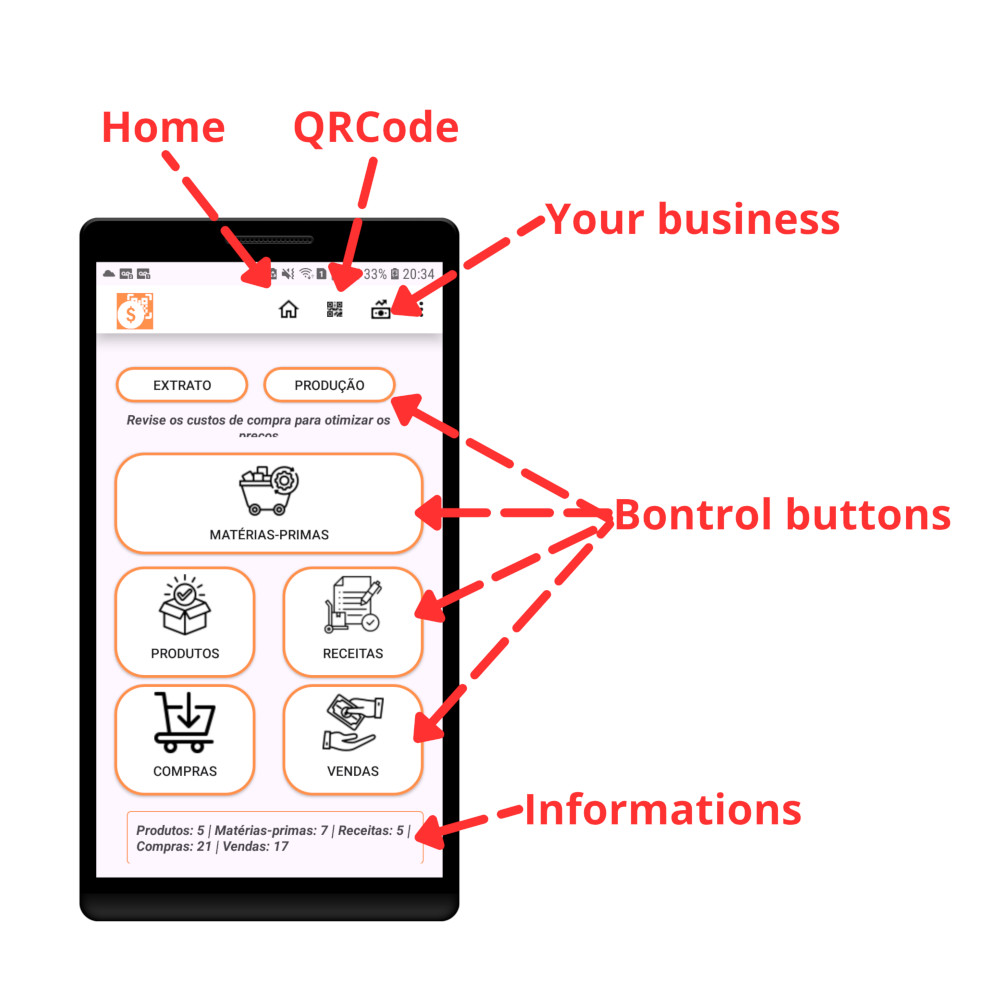
5.1 Écran d’accueil
L’écran d’accueil est organisé pour que les modules soient toujours accessibles en un clic, sans effort inutile.
5.2 Modules principaux
Les modules principaux sont :
- Intrants
- Produits
- Recettes
- Production
- Achats
- Stock
- QR Code
- Rapports
- Paramètres
5.3 Boutons d’action
Pour des raisons de sécurité, les boutons de manipulation des données se trouvent en bas de l’écran. Selon votre appareil, il suffit de faire glisser l’écran vers le haut.
L’espace en haut de l’écran est réservé à la liste des articles enregistrés.
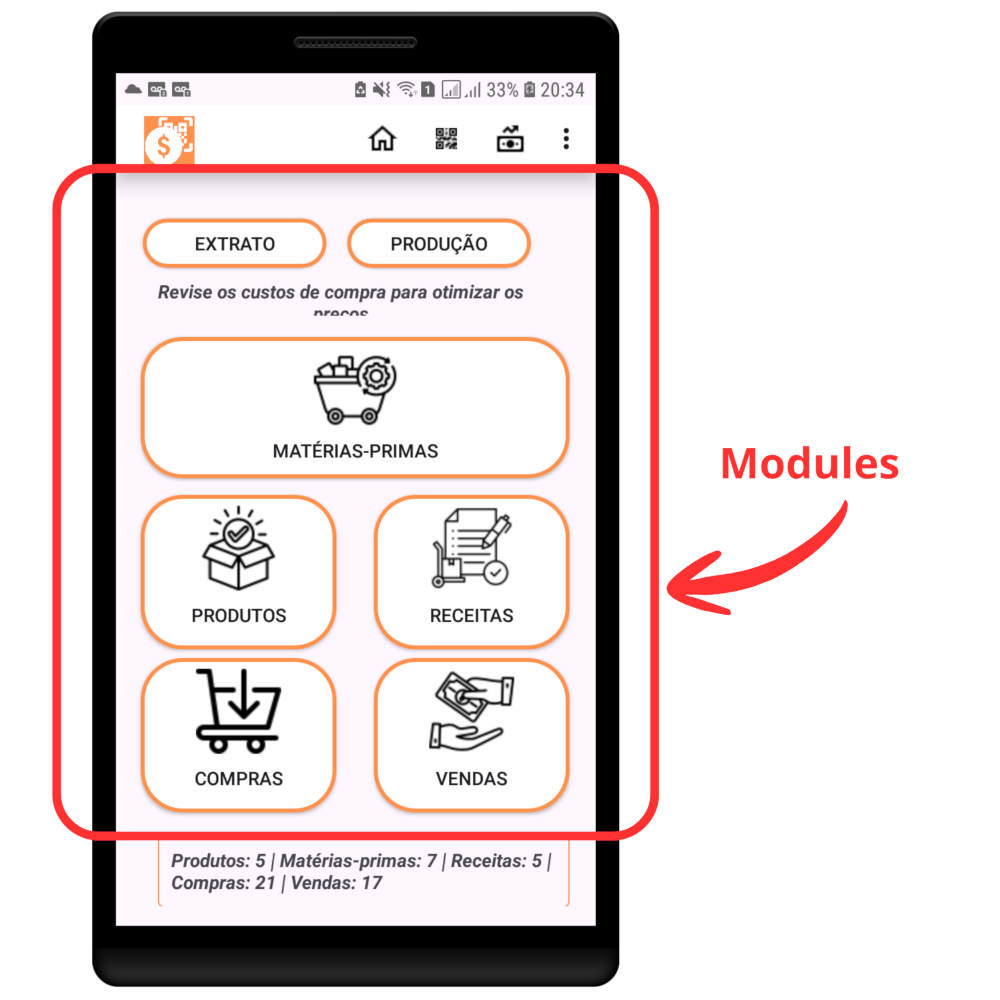
6. Premiers pas
6.1 Avant de commencer : rassemblez vos données
Faites une liste des matières premières que vous utilisez pour travailler, fabriquer les articles que vous vendez ou fournir des services. Notez :
- Nom de l’intrant
- Description : marque, modèle, fabricant, etc.
- Quantité standard vendue
- Unité : kg, g, mètre, cm, unité, etc.
Faites attention aux unités, car c’est avec elles et les quantités utilisées dans les recettes que nous obtenons des résultats précis.
Ensuite, faites une liste des produits que vous fabriquez et vendez. Ils sont généralement mesurés par unité, poids ou volume.
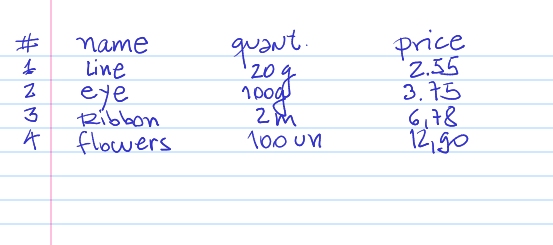
6.2 Enregistrement des matières premières
La matière première est le composant le plus sensible de l’entreprise, car elle ne peut pas rester en stock trop longtemps. L’idéal est que la quantité entre et sorte le plus rapidement possible.
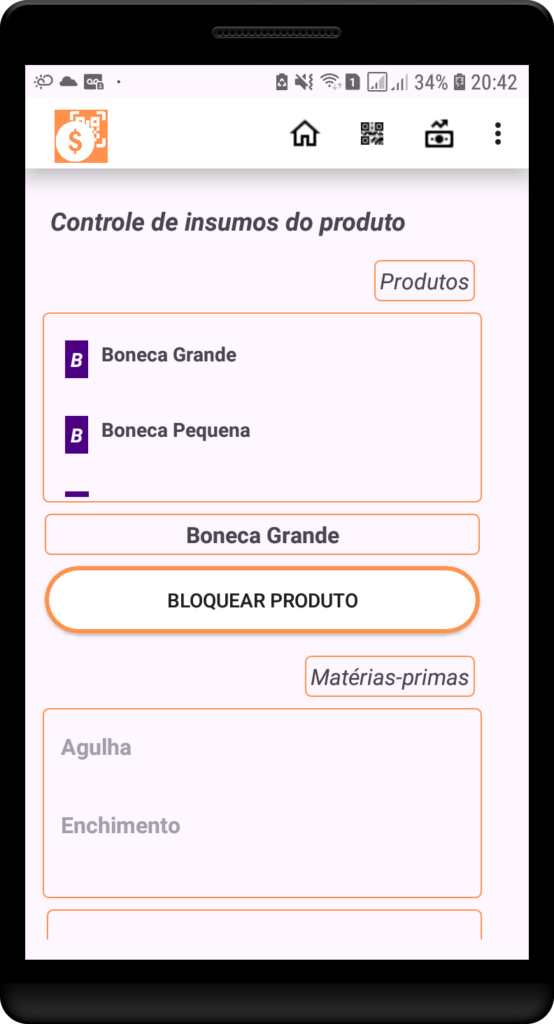
Dans l’application, le module Intrants est mis en évidence au milieu de l’écran de l’appareil. Cliquez dessus.
Pour enregistrer :
- Faites glisser l’écran vers le haut pour accéder à la gestion.
- Cliquez sur le bouton Insérer.
- Saisissez le nom de l’intrant.
- Saisissez une description : marque, modèle, fabricant, etc.
- Indiquez la quantité standard vendue et l’unité.
- Cliquez sur Confirmer pour enregistrer.
Enregistrez tous les articles utilisés pour fabriquer vos produits.
Exemple : une artisane de poupées au crochet doit noter les fils, rubans, yeux, tissus, selon les quantités et unités. Certains fils sont mesurés par poids ; d’autres en mètres. Dans ce cas, établissez quelle quantité dans cette unité sera consommée pour produire une poupée.
6.3 Enregistrement des produits
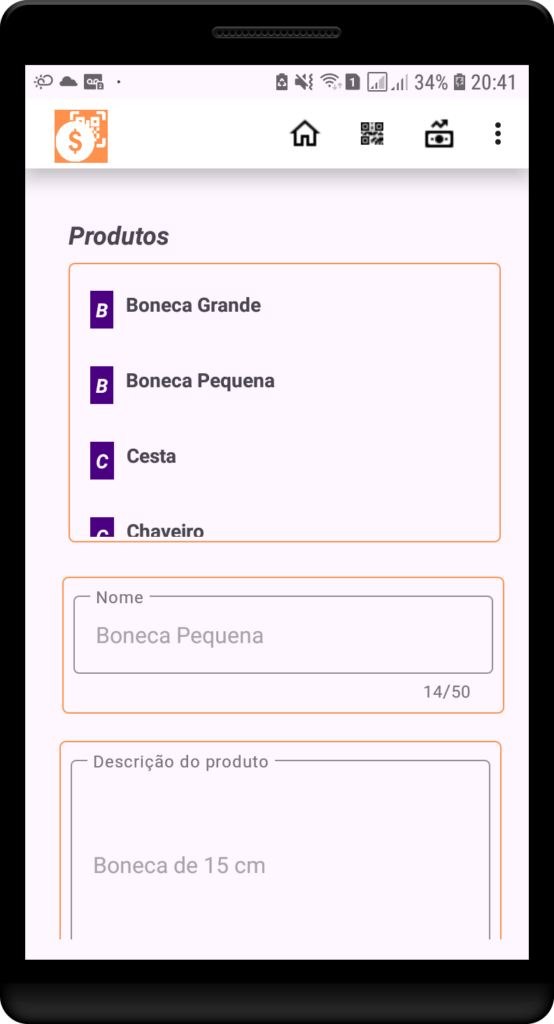
Le processus est semblable à l’enregistrement des intrants. Faites glisser l’écran vers le haut, cliquez sur Insérer, saisissez le nom du produit et la description. Cliquez sur Confirmer. Répétez pour tous vos produits.
Exemple : un petit vendeur de hot-dogs a comme produits : hot-dog, kit hot-dog et soda, sauces, etc. Bien que le kit contienne le hot-dog avec le soda, vous devez enregistrer seulement le hot-dog et, dans un autre enregistrement, le kit.
6.4 Enregistrement des recettes
Tout d’abord, nous définissons comme recette toute méthode de production impliquant des quantités connues de matières premières. La recette ici est aussi la fabrication, la cuisson des aliments et une méthode de prestation de service. Par exemple, un plombier qui intervient à domicile a comme matière première le matériel consommé : rubans, rondelles, tuyaux, raccords, colles, etc.
Pour enregistrer les recettes, les produits et les intrants doivent être déjà enregistrés. Il est important de comprendre les quantités et mesures du processus.
Imaginez qu’une recette utilise deux cuillères de sucre. C’est une mesure relative, car il peut y avoir plus ou moins de sucre selon la hâte, l’attention du cuisinier, etc. L’idéal est de mesurer la quantité et de la convertir dans la même unité que le paquet. Si l’unité du paquet est en kg, combien de kilogrammes de sucre y a-t-il dans chaque cuillère ?
Ajustez les unités pour tous les intrants de la recette.
Exemple : un menuisier construit une mini cuisine comme jouet d’enfant. Les quantités d’articles de matière première qui suivent une séquence logique forment la recette du produit Mini Cuisine d’Enfant.
| Article | Nécessaire | Comment enregistrer dans l’application |
|---|---|---|
| Bois | 120 cm² | 0,012 m² |
| Peinture | 15 g | 0,015 kg |
| Colle | 5 g | 0,005 kg |
| Emballage | 1 unité | 1 unité |
| Produit | 1 Mini Cuisine d’Enfant | — |
Notez que les unités doivent correspondre aux unités des matières premières. Chaque fois que vous fabriquez un produit et enregistrez cette production dans l’application, le système mettra à jour le stock de matières premières avec précision.
6.5 Production
Le module Production est important pour la mise à jour du stock de matières premières et de produits disponibles à la vente.
Conseil : dans les systèmes dynamiques où la production ne permet pas le stockage, comme les snacks, pizzas et services, vous pouvez faire une estimation des produits nécessaires, enregistrer la production estimée et corriger après le service.
Exemple : un snack-bar estime vendre cent cinquante hot-dogs. En enregistrant les hot-dogs, si le stock est à jour, l’application vérifiera les quantités. S’il manque des intrants, l’application émettra une alerte. Cette phase est appelée planification et sert à une vérification rapide du stock et à l’enregistrement de la sortie des produits.
Pour l’enregistrement après la production et la vente des produits, cet ajustement peut être considéré comme une sortie, mettant à jour les stocks de la même manière.
Conseil : il est préférable de planifier la production pour vérifier la disponibilité et éviter les surprises liées au manque d’articles.
6.6 Achats
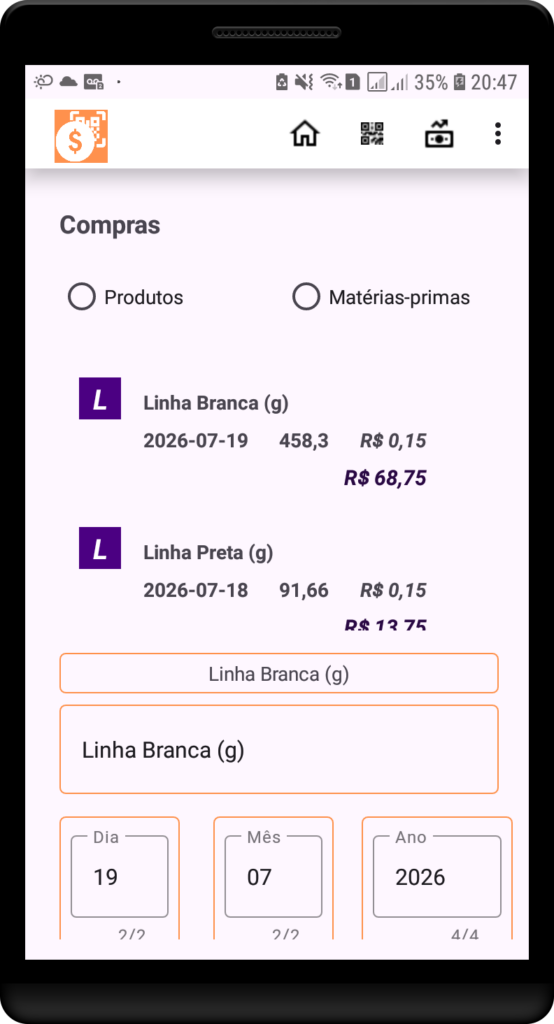
Lorsque vous achetez des articles pour la production ou des produits prêts, il y a une entrée en stock. Le module Achats permet de sélectionner entre matière première et produits prêts à revendre, comme des boissons et sachets de sauce pour snacks, des cadeaux prêts pour les pâtissières lors des fêtes, ou des pièces de rechange vendues par un technicien de climatisation.
Comment enregistrer un achat :
- Sélectionnez le type d’article. S’il s’agit d’un produit prêt, il doit être préalablement enregistré comme produit.
- Au milieu de l’écran apparaîtra le nom du premier produit. Si vous cliquez sur la deuxième zone de texte avec le nom du produit, une liste de tous les produits enregistrés s’ouvrira.
- Sélectionnez le produit à enregistrer comme achat.
- Cliquez sur le bouton Insérer.
- Saisissez la date, la quantité et l’unité.
- Cliquez sur Confirmer pour enregistrer l’achat.
Le stock est automatiquement mis à jour et le produit est inclus dans la liste.
En sélectionnant Matière première, une liste de matières premières apparaîtra en évidence. Répétez le processus pour l’ajouter.
Pour corriger les données, utilisez la procédure standard de la section 7.
7. Procédure standard pour ajouter, modifier et supprimer des enregistrements
Pour éviter les répétitions, cette procédure s’applique aux intrants, produits, recettes, achats, production et autres enregistrements.
Ajouter
- Faites glisser l’écran vers le haut.
- Cliquez sur Insérer.
- Remplissez les champs.
- Cliquez sur Confirmer.
Modifier
- Sélectionnez le bouton Produits ou Matières premières.
- Cliquez sur l’article à corriger.
- Cliquez sur Modifier.
- Faites les corrections.
- Cliquez sur Confirmer.
Supprimer
- Suivez la même procédure que pour la modification.
- Cliquez sur Supprimer.
- Confirmez la suppression.
Attention : si l’article est utilisé dans des recettes ou a été utilisé dans des données antérieures, la suppression ne sera pas possible.
8. Stock et QR Code
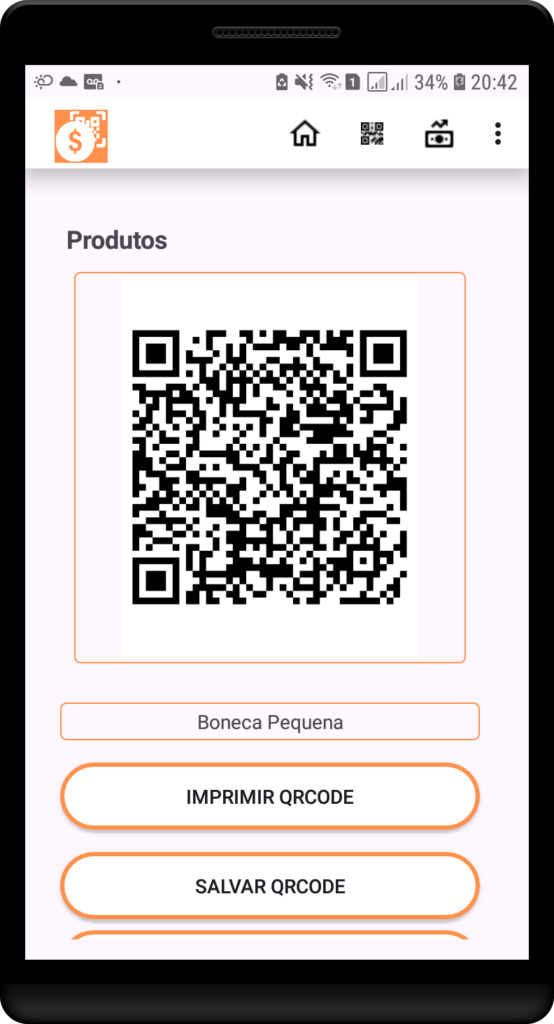
- Comment générer un QR Code pour les intrants, produits, lots ou étagères.
- Comment imprimer des étiquettes.
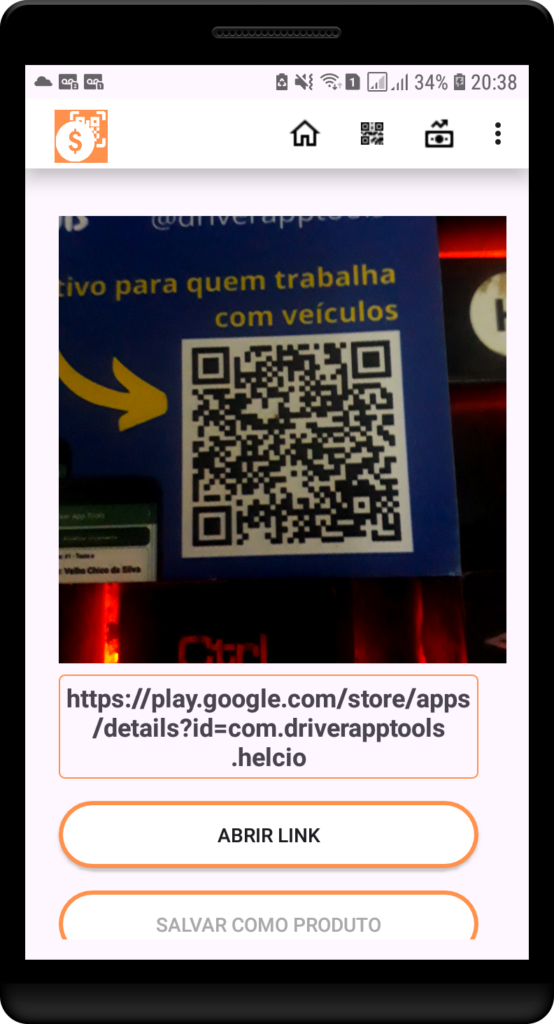
- Comment scanner un QR Code pour consulter, entrer, sortir ou produire.
- Comment lier un QR Code aux recettes, à la date de péremption et au numéro de lot.
- Comment utiliser le QR Code dans l’inventaire et le comptage rapide.
- Comment corriger un QR Code non reconnu.
9. Rapports, alertes et prise de décision
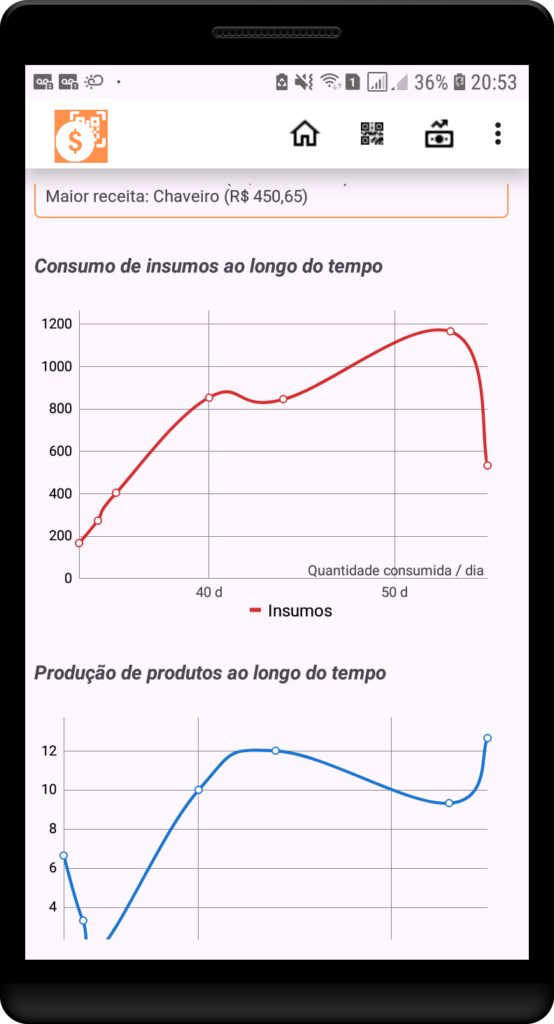
- Position du stock.
- Consommation d’intrants.
- Production par période.
- Achats réalisés.
- Produits avec stock faible.
- Prévision d’achats.
- Coût moyen.
- Pertes et ajustements.
- Historique des mouvements.
10. Routines recommandées
10.1 Avant d’acheter des intrants
Consultez le stock, simulez l’enregistrement de production que vous envisagez pour la période de travail et vérifiez s’il y a suffisamment de matières premières. Si tout est correctement enregistré, l’information sur ce qu’il faut acheter sera beaucoup plus précise.
10.2 Avant de produire
Vérifiez la disponibilité des intrants et enregistrez la production planifiée.
10.3 Après le service
Ajustez la production estimée à la production réelle et enregistrez les sorties.
10.4 Périodiquement
Faites l’inventaire, vérifiez les unités, corrigez les divergences et révisez les stocks minimums.
11. FAQ et dépannage
Pourquoi ne puis-je pas supprimer un intrant ?
Cela se produit lorsqu’un intrant est enregistré dans une recette ou dans des achats antérieurs. Supprimer un article déjà enregistré et composant d’une recette génère des erreurs de calcul et affiche des valeurs financières erronées. Il est plus simple de garder l’article et d’enregistrer le nouvel article dans une nouvelle recette.
Pourquoi l’application a-t-elle alerté sur un manque de stock ?
Cela se produit lorsque la quantité d’intrant atteint 10 % de la quantité initiale de chaque paquet acheté. Cela ne signifie pas qu’il n’y a plus d’intrant pour la production. Il peut encore y en avoir assez pour fabriquer de nombreux produits. Par exemple, un vendeur de snacks reçoit une alerte de fin de sachets de moutarde. Si l’alerte est à 10 % et qu’une boîte contient 500 sachets, il est encore possible de servir 50 snacks avec de la moutarde.
Comment corriger une unité erronée ?
Sélectionnez le produit ou la matière première dont l’unité est erronée. Après avoir sélectionné l’article à corriger, cliquez sur Modifier, changez les données de l’unité, révisez aussi le calcul de la quantité, puis cliquez sur Confirmer.
Comment enregistrer une production estimée ?
On considère comme production tout ce qui a été manufacturé, fabriqué, cuit, etc. L’enregistrement dépend de la dynamique de l’entreprise. Par exemple, un petit snack-bar produit selon les commandes ; il est donc recommandé d’enregistrer la production à la fin du service, le lendemain, etc. Un artisan peut enregistrer la production d’une pièce ou de plusieurs à la fin de l’étape de production. L’application ne précise pas le moment exact d’enregistrement.
L’estimation concerne le moment avant la production avec une fonction. En essayant d’enregistrer la production, le système vérifie s’il y a assez de matières premières en stock pour répondre à la demande. C’est le moment où l’utilisateur bénéficie d’un système correctement alimenté avec des données précises. S’il manque un article, le système indique la quantité et ce qui manque pour répondre à la production planifiée. Cela accélère le réapprovisionnement et la prise de décision.
Comment enregistrer un achat de produit prêt ?
Simple ! Sélectionnez Produit dans les boutons du module Achats, sélectionnez le produit déjà enregistré dans le champ du nom du produit, faites glisser l’écran vers le haut jusqu’au bouton Insérer. Cliquez dessus, saisissez la date, la quantité, l’unité et, après vérification, cliquez sur Confirmer.
IMPORTANT : les produits prêts sont tout ce que l’entrepreneur revend et qui ne passe pas par la fabrication, la cuisson, le modelage, etc. Par exemple : boissons gazeuses, sachets, paquets de snacks, cadeaux, pièces prêtes d’un autre fabricant, etc. Si un produit n’a pas besoin de recette de production, c’est un produit prêt.
L’application fonctionne-t-elle hors ligne ?
Oui ! Toute la base de données et les fonctionnalités sont sur l’appareil mobile.
Comment faire une sauvegarde ?
Simple ! Cherchez Paramètres dans le menu indiqué par les trois points ou trois lignes et cliquez sur le bouton Backup. Le système fait tout automatiquement. Il est recommandé de trouver où le fichier de sauvegarde est stocké et de le copier vers un autre emplacement sûr.
Comme il existe une infinité d’appareils avec des versions Android différentes et adaptées, il n’existe pas de chemin unique pour l’enregistrement du fichier de sauvegarde. Chaque appareil et version a un emplacement autorisé. Avec un peu de patience, vérifiez Mes fichiers, Téléchargements, etc.
Les fichiers de sauvegarde sont enregistrés au format suivant : backup_date_control.db
La date dans le nom du fichier suit le format : année+mois+jour.
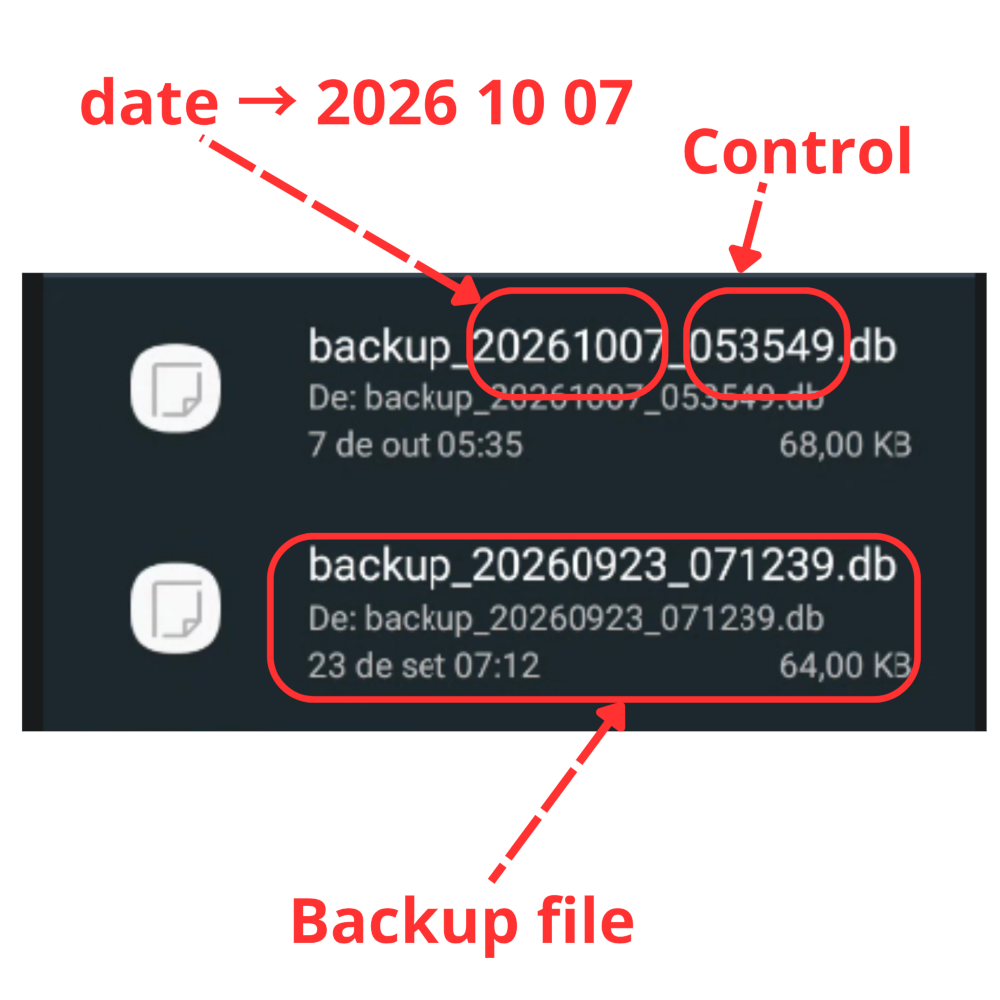
Comment modifier les décimales ?
Certaines activités travaillent entièrement en unités, d’autres avec une décimale, et d’autres avec plus de deux. L’application Estoque & QRCode travaille avec deux décimales, mais il y a des moments où les produits peuvent présenter des valeurs décimales. Cela se produit lorsque des valeurs décimales sont saisies lors de l’enregistrement des quantités d’intrants. Dans certains cas, la production donne plus que prévu, notamment en artisanat, alimentation, etc. Il est recommandé d’observer les quantités en unités produites et de les comparer aux valeurs affichées. Une quantité de produit peut apparaître comme 3,67, alors que le comptage est de 4 produits. Ou une quantité de 10,35 pour 10 produits.
Comme l’application est ouverte à divers secteurs d’activité impliquant de nombreuses formes de production, de quantités d’intrants et de productions, le mieux est de tout laisser avec deux décimales et de laisser l’utilisateur responsable interpréter selon son expérience.
Comment contacter le support ?
Envoyez un e-mail à : estoque.qrcode@gmail.com
12. Glossaire
- Intrant : matière première ou matériau utilisé dans la production.
- Produit : article fabriqué, transformé ou revendu.
- Recette : fiche technique avec les quantités d’intrants.
- Production : enregistrement de la fabrication.
- Achat : entrée d’articles en stock.
- Stock minimum : quantité minimale avant l’alerte.
- QR Code : code bidimensionnel pour une identification rapide.
13. Support
Envoyez un e-mail à : estoque.qrcode@gmail.com
Annexe A — Segments et activités desservis
Alimentation, pâtisserie et boissons : pâtissiers ; confiseurs ; fabricants de bonbons ; brigadeiros gourmet ; fabricants de salés ; traiteurs de repas ; cuisiniers ; boulangers ; pizzaïolos ; fabricants de pâtés ; hamburgers artisanaux ; vendeurs de snacks ; fabricants d’aliments surgelés ; fabricants de pâtes ; glacier ; fabricants de pop-corn ; fabricants de confitures ; producteurs de conserves ; producteurs d’aliments artisanaux ; producteurs d’épices ; producteurs de sauces ; producteurs de produits naturels ; charcutiers ; bouchers ; poissonniers.
Artisanat et travaux manuels : artisans ; crocheteurs ; tricoteurs ; brodeurs ; dentelliers ; tisserands ; couturiers ; tailleurs ; fabricants de sacs ; fabricants de portefeuilles ; fabricants de sacs à dos ; fabricants d’articles textiles ; fabricants de mercerie ; fabricants de jouets non électroniques ; artisans bijoutiers ; artisans du bois ; artisans du cuir ; artisans de la céramique ; artisans du papier ; artisans du plastique ; artisans du verre ; artisans du métal ; artisans du ciment ; artisans du plâtre ; artisans du caoutchouc ; artisans du bambou ; artisans du liège ; artisans de la pierre ; artisans de matériaux divers ; fabricants de bougies ; fabricants de savons ; fabricants de souvenirs ; fabricants de produits personnalisés ; papeterie personnalisée ; relieurs ; plastifieurs ; sérigraphes ; imprimeurs ; fabricants de tampons.
Vêtements et mode : couturiers ; tailleurs ; modélistes ; fabricants de vêtements ; fabricants de vêtements sur mesure ; personnalisateurs de vêtements ; imprimeurs de vêtements ; sérigraphes ; fabricants de sacs ; fabricants de chaussures ; cordonniers ; fabricants d’accessoires ; artisans textiles ; tisserands ; brodeurs ; dentelliers ; fabricants d’articles en cuir ; fabricants d’articles vestimentaires.
Menuiserie, meubles et fabrication : menuisiers ; fabricants de meubles ; fabricants de meubles sur mesure ; fabricants de meubles métalliques ; charpentiers ; charpentiers installateurs ; fabricants d’artefacts en bois ; fabricants de MDF ; fabricants d’objets décoratifs ; fabricants d’étagères ; fabricants de tables ; fabricants de chaises ; fabricants de jouets ; tapissiers ; fabricants de tapisseries ; selliers ; tonneliers.
Réparations, ateliers et maintenance : mécaniciens automobile ; mécaniciens moto ; électriciens automobile ; électriciens résidentiels ; plombiers ; techniciens hydrauliques ; techniciens de maintenance ; techniciens de maintenance informatique ; techniciens de maintenance d’électroménager ; techniciens de maintenance téléphonique ; techniciens en électronique ; techniciens informatique ; techniciens de téléphonie mobile ; réparateurs de téléphones ; réparateurs d’ordinateurs ; réparateurs d’électroménager ; serruriers ; réparateurs de pneus ; carrossiers ; peintres automobile ; soudeurs ; serruriers métalliques ; tourneurs ; affûteurs d’outils et coutellerie ; installateurs d’antennes ; installateurs d’équipements ; installateurs de systèmes de sécurité ; plâtriers ; carreleurs ; peintres en bâtiment ; installateurs de gouttières ; couvreurs ; maçons ; charpentiers ; installateurs divers.
Beauté et soins personnels : coiffeurs ; barbiers ; manucures ; pédicures ; nail designers ; maquilleurs ; designers de sourcils ; esthéticiens ; épilateurs ; tresseurs ; lash designers ; masseurs ; tatoueurs ; toiletteurs ; esthéticiens pour animaux.
Annexe B — Liste de contrôle des unités et conversions
[Insérer tableau :]
| Unité d’achat | Unité d’utilisation | Conversion |
|---|---|---|
| 1 kg | 1 000 g | multiplier par 1 000 |
| 1 g | 0,001 kg | diviser par 1 000 |
| 1 m | 100 cm | multiplier par 100 |
| 1 cm | 0,01 m | diviser par 100 |
| 1 m² | 10 000 cm² | multiplier par 10 000 |
| 1 cm² | 0,0001 m² | diviser par 10 000 |
| 1 L | 1 000 ml | multiplier par 1 000 |