
Versión del manual: 1.0 | Fecha: 07/10/2016 | Versión de la aplicación: 20+
Índice
- Presentación
- ¿Qué es Estoque & QRCode?
- ¿Para quién fue desarrollada la aplicación?
- Conceptos esenciales
4.1 Insumo/materia prima
4.2 Producto
4.3 Receta
4.4 Producción
4.5 Compra
4.6 Inventario
4.7 Unidades de medida
4.8 Alertas - Interfaz y navegación
5.1 Pantalla inicial
5.2 Módulos principales
5.3 Botones de acción - Primeros pasos
6.1 Antes de empezar: reúna sus datos
6.2 Registro de materia prima
6.3 Registro de productos
6.4 Registro de recetas
6.5 Producción
6.6 Compras - Procedimiento estándar para incluir, editar y eliminar registros
- Inventario y código QR
- Informes, alertas y toma de decisiones
- Rutinas recomendadas
- Preguntas frecuentes y solución de problemas
- Glosario
- Soporte
Apéndice A — Segmentos y actividades atendidas
Apéndice B — Lista de verificación de unidades y conversiones
1. Presentación
Este manual tiene como objetivo enseñar, de forma simple y práctica, cómo utilizar la aplicación Estoque & QRCode para controlar insumos, productos, recetas, producción y compras.
Bienvenido a Estoque & QRCode, una aplicación de control de inventario para pequeños emprendedores. Si no conoce la aplicación para Android, descárguela en:
https://play.google.com/store/apps/details?id=com.estoqueqrcode.helcio
1.1 Curva de aprendizaje
Como cualquier aplicación, Estoque & QRCode exige un período de adaptación para aprender dónde pulsar, qué funcionalidades existen y qué resultados se esperan. Esta curva de aprendizaje puede ser muy corta si estudia este manual.
1.2 Cómo está organizado este manual
El manual presenta un paso a paso simple y resumido para incluir datos, interpretar información y extraer resultados. Utilizamos una actividad ejemplo para facilitar el tutorial. Basta adaptar el proceso a su realidad.
La aplicación es intuitiva; la mayoría de los botones tienen nombres claros y el menú superior usa iconos fáciles de reconocer.
2. ¿Qué es Estoque & QRCode?
Es una aplicación estructurada para ayudar a los pequeños emprendedores a mantener un control de inventario de forma más fácil, con datos para mejores tomas de decisiones y alertas.
Estoque & QRCode permite registrar insumos y productos fabricados, preparaciones culinarias, artesanías, etc. Es adaptable a las más diversas actividades para que el usuario pueda mantener un control de inventario inteligente y útil para la toma de decisiones.
3. ¿Para quién fue desarrollada la aplicación?
Estoque & QRCode fue desarrollado para pequeños emprendedores, trabajadores autónomos, productores, fabricantes, artesanos, comerciantes, vendedores y prestadores de servicios que necesitan controlar productos, materias primas, insumos, materiales, compras y producción de manera simple desde el celular.
Es especialmente útil para quienes compran materiales, transforman insumos en productos, mantienen mercancías para la venta o necesitan saber cuánto pueden producir todavía.
La lista completa de segmentos y actividades atendidas está en el Apéndice A.
4. Conceptos esenciales
4.1 Insumo/materia prima
Es el componente usado para producir, fabricar, montar o prestar un servicio. Ejemplos: harina, hilo, madera, pintura, cola, tubos, conexiones.
4.2 Producto
Es el artículo fabricado, transformado o revendido. Ejemplos: pastel, muñeca de crochet, mini cocina infantil, perrito caliente, kit de perrito caliente y refresco.
4.3 Receta
Es todo método de producción que implica cantidades conocidas de materia prima. También puede representar cocción, fabricación o prestación de servicio.
4.4 Producción
Es el registro de la fabricación de un producto. Al registrar la producción, el sistema actualiza el inventario de materia prima y de productos disponibles para la venta.
4.5 Compra
Es la entrada de artículos al inventario. Puede ser compra de materia prima o de productos listos para revender.
4.6 Inventario
Es la cantidad disponible de insumos y productos. El inventario se actualiza por compras, producción, ventas, ajustes, pérdidas y devoluciones.
4.7 Unidades de medida
Es fundamental registrar y convertir correctamente las unidades: kg, g, mg, litro, ml, metro, cm, m², unidad, caja, paquete, etc.
Tabla de conversiones en el apéndice.
4.8 Alertas
La aplicación puede emitir alertas cuando faltan insumos para una producción planificada o cuando el inventario está por debajo del mínimo.
El inventario mínimo de materia prima se ajusta al 10 % para emitir la alerta. Esto evita configurar materia prima por materia prima.
5. Interfaz y navegación
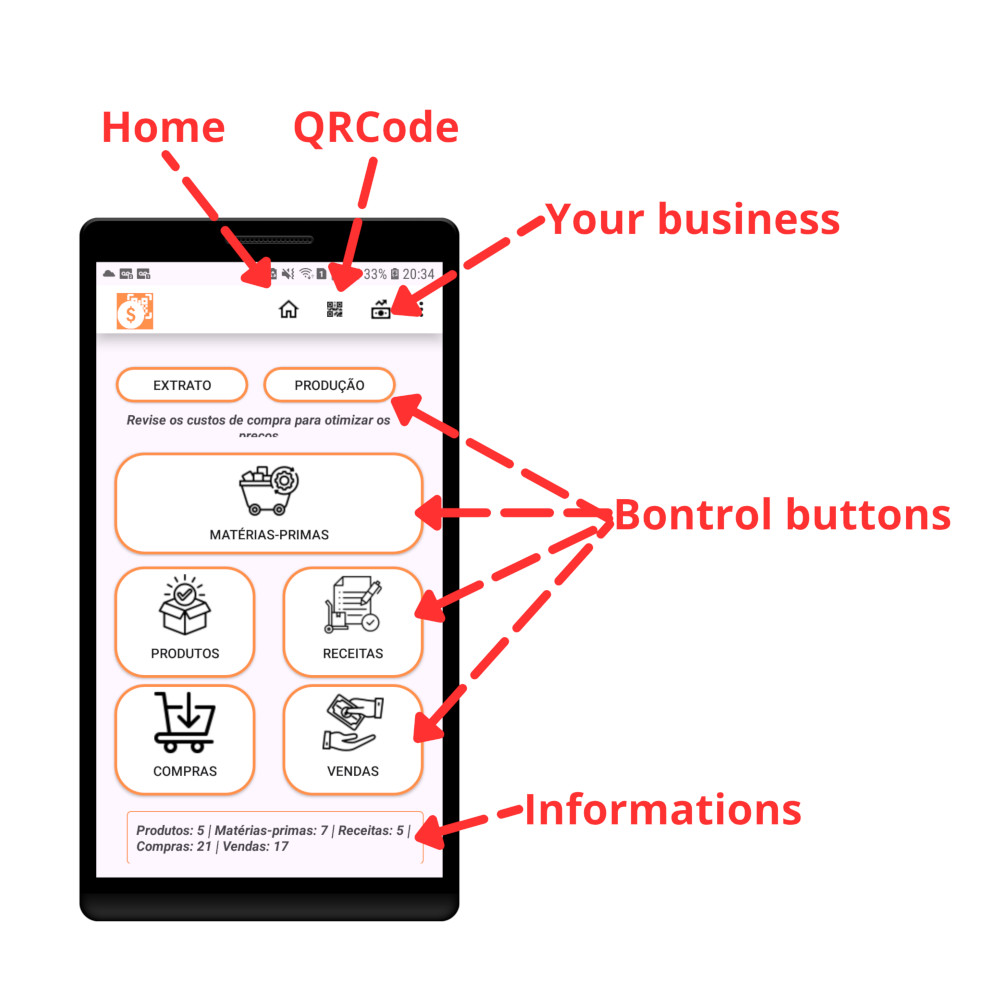
5.1 Pantalla inicial
La pantalla inicial está organizada para que los módulos estén siempre accesibles con un toque, sin necesidad de esfuerzos innecesarios.
5.2 Módulos principales
Los módulos principales son:
- Insumos
- Productos
- Recetas
- Producción
- Compras
- Inventario
- Código QR
- Informes
- Configuración
5.3 Botones de acción
Por seguridad, los botones de manipulación de datos están en la parte inferior de la pantalla. Según su dispositivo, basta arrastrar la pantalla hacia arriba.
El espacio en la parte superior de la pantalla está reservado para la lista de artículos registrados.
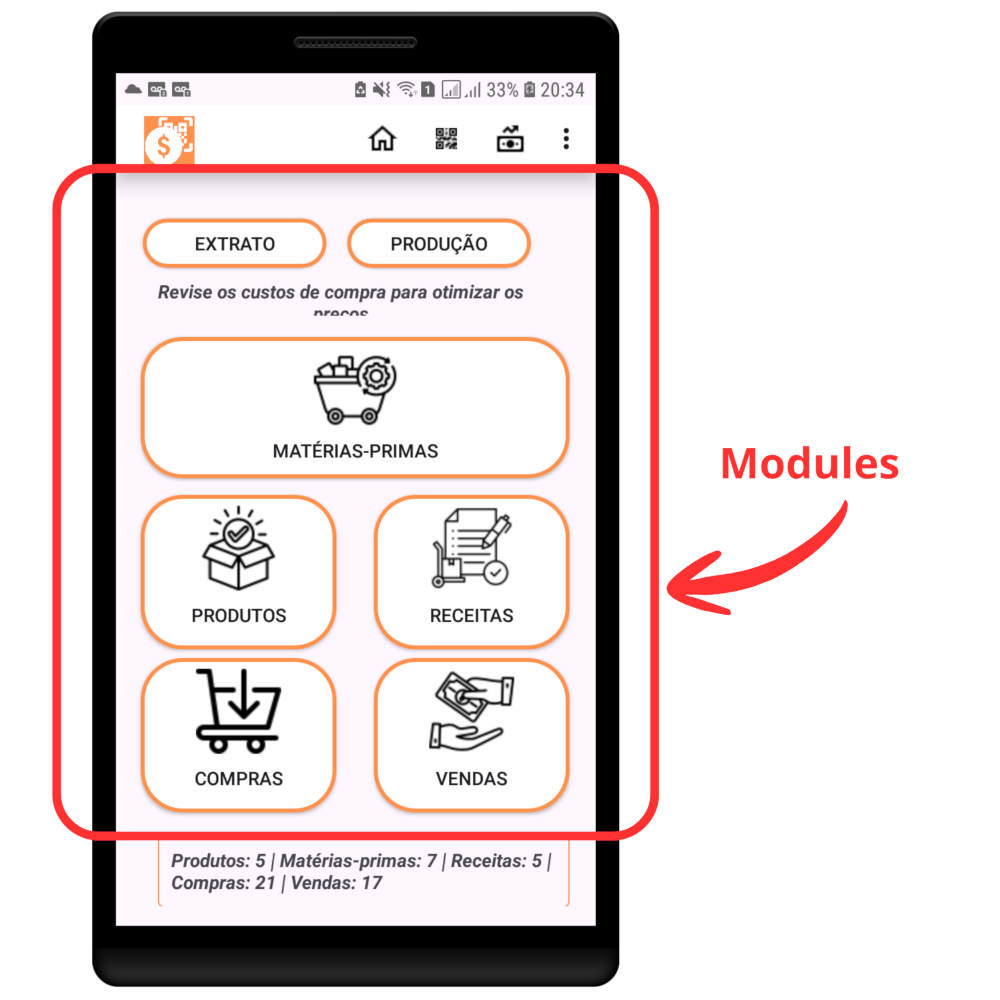
6. Primeros pasos
6.1 Antes de empezar: reúna sus datos
Haga una lista de la materia prima que usa para trabajar, fabricar los artículos que comercializa o prestar servicios. Anote:
- Nombre del insumo
- Descripción: marca, modelo, fabricante, etc.
- Cantidad estándar vendida
- Unidad: kg, g, metro, cm, unidad, etc.
Preste atención a las unidades, porque es con ellas y con las cantidades utilizadas en las recetas que tendremos precisión en los resultados.
Después, haga una lista de los productos que fabrica y vende. Generalmente se miden por unidad, peso o volumen.
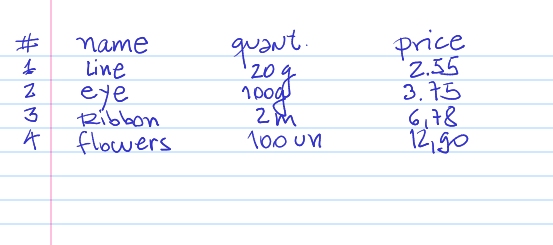
6.2 Registro de materia prima
La materia prima es el componente más sensible del negocio, pues no puede quedar almacenada por mucho tiempo. Lo ideal es que la cantidad entre y salga lo más rápido posible.
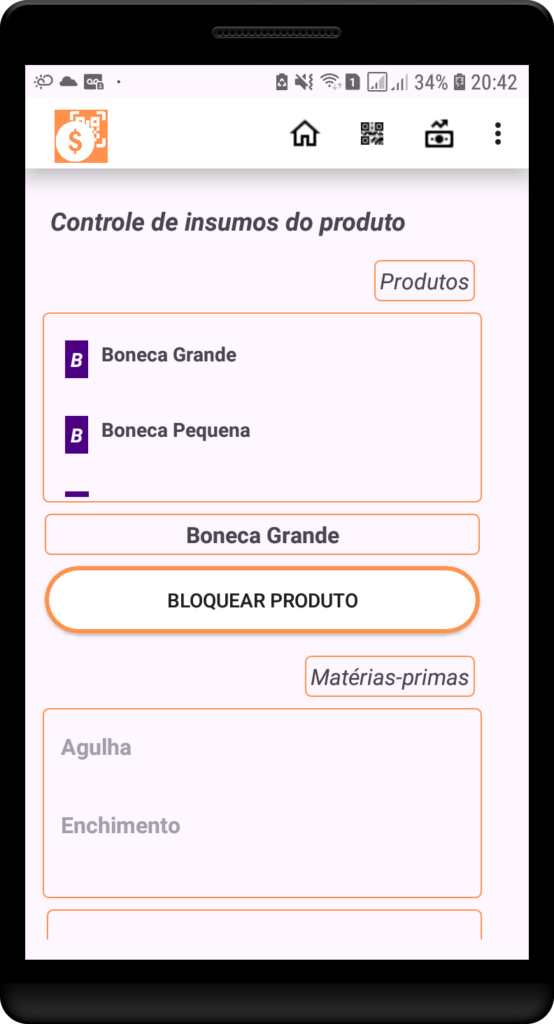
En la aplicación, el módulo Insumos está destacado en el centro de la pantalla del dispositivo. Pulse en él.
Para registrar:
- Desplace la pantalla hacia arriba para acceder a la gestión.
- Pulse el botón Insertar.
- Escriba el nombre del insumo.
- Escriba una descripción: marca, modelo, fabricante, etc.
- Indique la cantidad estándar que se vende y la unidad.
- Pulse Confirmar para guardar.
Registre todos los artículos usados para hacer sus productos.
Ejemplo: una artesana de muñecas de crochet debe anotar hilos, cintas, ojos, telas, según las cantidades y unidades. Hay hilos cuyos carretes se miden por peso; otros, en metros. En ese caso, debe establecer cuánto en esa unidad se consumirá para producir una muñeca.
6.3 Registro de productos
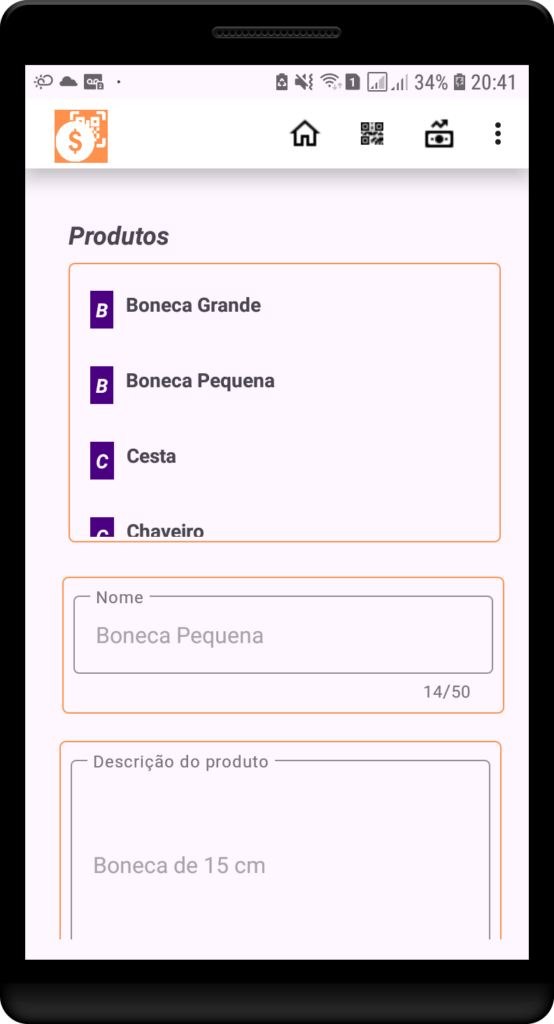
El proceso es similar al registro de insumos. Desplace la pantalla hacia arriba, pulse Insertar, escriba el nombre del producto y la descripción. Pulse Confirmar. Repita el proceso para todos sus productos.
Ejemplo: un pequeño vendedor de perritos calientes tiene como productos: perrito caliente, kit con perrito caliente y refresco, salsas, etc. Aunque el kit contenga el perrito caliente junto con el refresco, debe registrar solo el perrito caliente y, en otro registro, el kit.
6.4 Registro de recetas
En primer lugar, definimos como receta todo método de producción que implica cantidades conocidas de materia prima. La receta aquí también es la fabricación, la cocción de alimentos y un método de prestación de servicio. Por ejemplo, un fontanero que atiende a domicilio tiene como materia prima el material consumido: cintas, arandelas, tubos, conexiones, colas, etc.
Para registrar las recetas, es necesario tener los productos y los insumos registrados. Es importante entender las cantidades y medidas en el proceso.
Imagine que en una receta van dos cucharadas de azúcar. Es una medida relativa, pues puede haber más o menos azúcar según la prisa, la atención del cocinero, etc. Lo ideal es medir la cantidad y convertirla a la misma unidad del paquete. Si la unidad del paquete está en kg, entonces ¿cuántos kilogramos de azúcar hay en cada cucharada?
Ajuste las unidades para todos los insumos en la receta.
Ejemplo: un carpintero construye una mini cocina como juguete infantil. Las cantidades de los artículos de materia prima que siguen una secuencia lógica forman la receta del producto Mini Cocina Infantil.
| Artículo | Necesario | Cómo registrar en la aplicación |
|---|---|---|
| Madera | 120 cm² | 0,012 m² |
| Pintura | 15 g | 0,015 kg |
| Cola | 5 g | 0,005 kg |
| Embalaje | 1 unidad | 1 unidad |
| Producto | 1 Mini Cocina Infantil | — |
Observe que las unidades deben corresponder a las unidades de las materias primas. Cada vez que fabrique un producto y registre esa producción en la aplicación, el sistema actualizará el inventario de materia prima con precisión.
6.5 Producción
El módulo Producción es importante para la actualización del inventario de materia prima y de productos disponibles para la venta.
Consejo: en sistemas dinámicos, en los que la producción no permite almacenamiento, como bocadillos, pizzas y servicios, se puede hacer una estimación de productos necesarios, registrar la producción estimada y corregir después del turno.
Ejemplo: una cafetería estima vender ciento cincuenta perritos calientes. Al registrar los perritos calientes, si el inventario está actualizado, la aplicación verificará las cantidades. Si faltan insumos, la aplicación emitirá una alerta. Esta fase se llama planificación y sirve para una verificación rápida del inventario y para el registro de la salida de productos.
Para el caso de registro después de la producción y venta de los productos, este ajuste puede considerarse como salida, actualizando los inventarios de la misma forma.
Consejo: es mejor planificar la producción para verificar la disponibilidad y evitar sorpresas por falta de artículos.
6.6 Compras
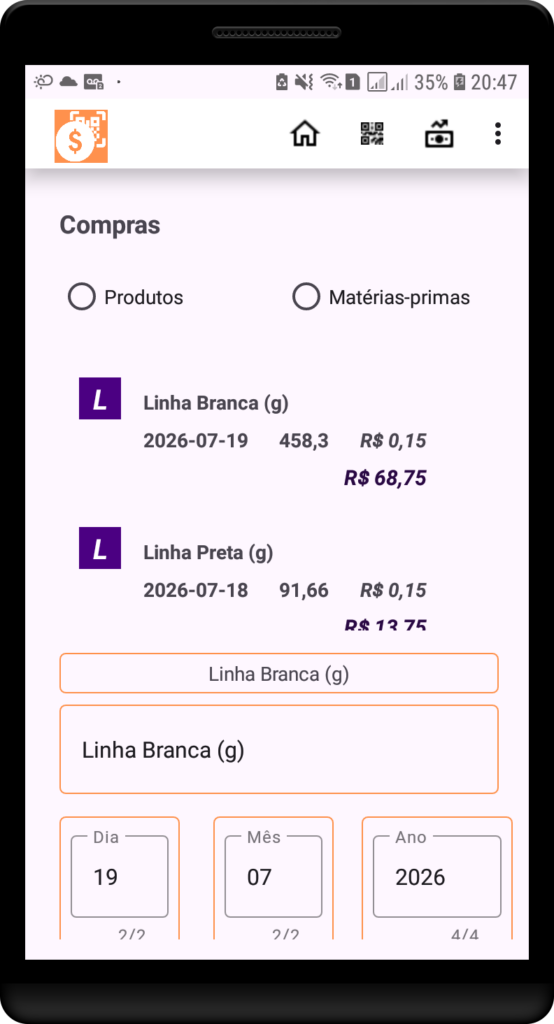
Al comprar artículos para la producción o productos listos, se produce una entrada en el inventario. El módulo Compras permite seleccionar entre materia prima y productos listos para revender, como bebidas y sobres de salsa para cafeterías, obsequios listos para pasteleras en fechas conmemorativas o piezas de repuesto vendidas por un técnico de aire acondicionado.
Cómo registrar una compra:
- Seleccione el tipo de artículo. Si es un producto listo, debe estar registrado previamente como producto.
- En el centro de la pantalla aparecerá el nombre del primer producto. Si pulsa la segunda caja de texto con el nombre del producto, se abrirá una lista con todos los productos registrados.
- Seleccione el producto que se registrará como compra.
- Pulse el botón Insertar.
- Escriba la fecha, la cantidad y la unidad.
- Pulse Confirmar para registrar la compra.
Automáticamente se actualiza el inventario y el producto se incluye en la lista.
Al seleccionar Materia prima, aparecerá una lista de materias primas destacada. Repita el proceso para incluirla.
Para corregir los datos, use el procedimiento estándar de la sección 7.
7. Procedimiento estándar para incluir, editar y eliminar registros
Para evitar repeticiones, este procedimiento sirve para insumos, productos, recetas, compras, producción y demás registros.
Incluir
- Desplace la pantalla hacia arriba.
- Pulse Insertar.
- Complete los campos.
- Pulse Confirmar.
Editar
- Seleccione el botón Productos o Materias primas.
- Pulse el artículo que desea corregir.
- Pulse Editar.
- Haga las correcciones.
- Pulse Confirmar.
Eliminar
- Siga el mismo proceso de la edición.
- Pulse Eliminar.
- Confirme la eliminación.
Atención: si el artículo está en uso en recetas o se utilizó en datos anteriores, la eliminación no será posible.
8. Inventario y código QR
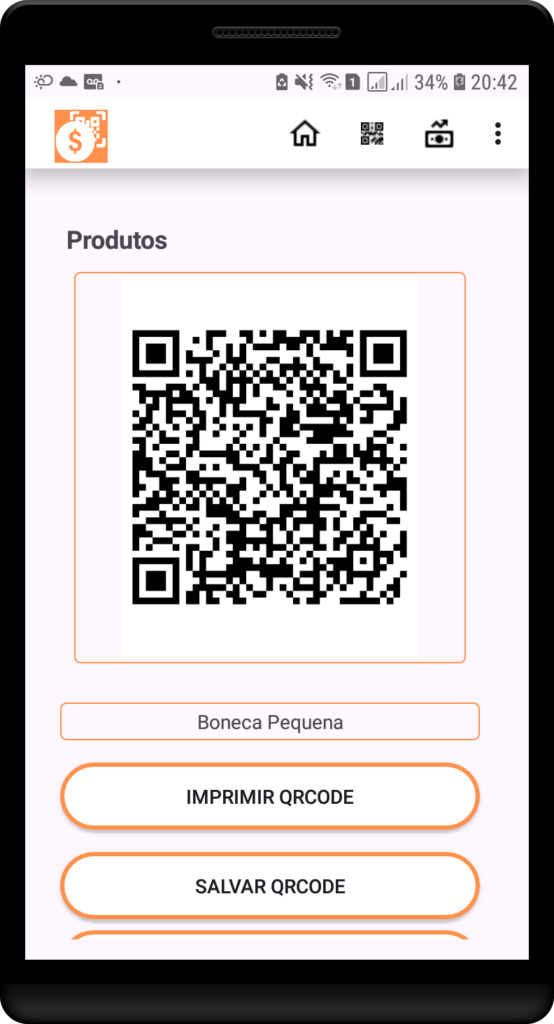
- Cómo generar código QR para insumos, productos, lotes o estanterías.
- Cómo imprimir etiquetas.
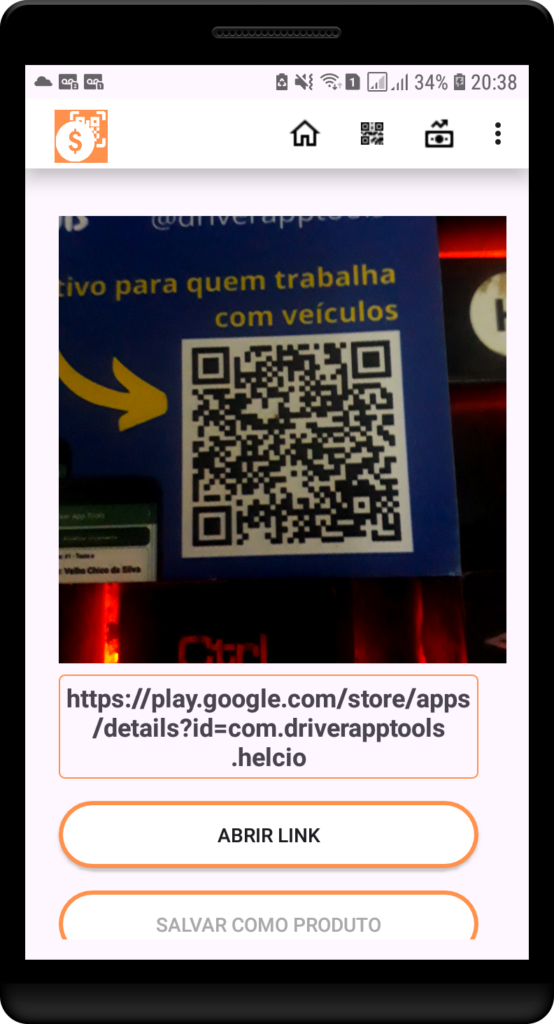
- Cómo escanear código QR para consultar, dar entrada, salida o producción.
- Cómo vincular código QR a recetas, caducidad y número de lote.
- Cómo usar código QR en inventario y conteo rápido.
- Cómo corregir un código QR no reconocido.
9. Informes, alertas y toma de decisiones
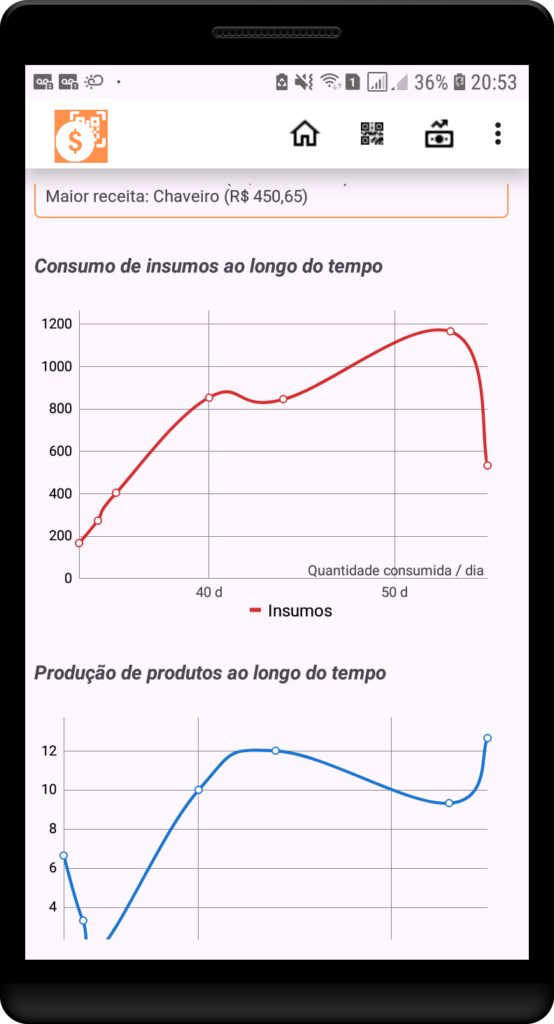
- Posición de inventario.
- Consumo de insumos.
- Producción por período.
- Compras realizadas.
- Productos con inventario bajo.
- Previsión de compras.
- Costo medio.
- Pérdidas y ajustes.
- Historial de movimientos.
10. Rutinas recomendadas
10.1 Antes de comprar insumos
Consulte el inventario, simule el registro de producción que tiene en mente para el período de trabajo y verifique si hay materia prima suficiente. Si todo está registrado correctamente, la información sobre qué comprar será mucho más acertada.
10.2 Antes de producir
Verifique la disponibilidad de insumos y registre la producción planificada.
10.3 Después del turno
Ajuste la producción estimada a la producción real y registre las salidas.
10.4 Periódicamente
Haga inventario, confirme unidades, corrija divergencias y revise inventarios mínimos.
11. Preguntas frecuentes y solución de problemas
¿Por qué no puedo eliminar un insumo?
Esto ocurre cuando un insumo está registrado en una receta o en compras anteriores. Eliminar un artículo ya registrado y componente de cualquier receta genera errores de cálculo, mostrando valores financieros erróneos. Es más fácil dejar el artículo y registrar el nuevo artículo en una nueva receta.
¿Por qué la aplicación alertó sobre falta de inventario?
Esto ocurre cuando la cantidad de insumo llega al 10 % de la cantidad inicial de cada paquete comprado. No significa que no haya insumo para producción. Puede que la cantidad todavía alcance para fabricar muchos productos. Por ejemplo, un vendedor de bocadillos recibe la alerta de fin de sobres de salsa de mostaza. Si la alerta es del 10 % y una caja contiene 500 sobres, todavía es posible servir 50 bocadillos con mostaza.
¿Cómo corregir una unidad errónea?
Seleccione el producto o la materia prima que presenta la unidad errónea. Después de seleccionar el artículo a corregir, pulse Editar, cambie los datos de la unidad, revise también el cálculo de la cantidad y pulse Confirmar.
¿Cómo registrar producción estimada?
Se considera producción todo aquello que fue manufacturado, fabricado, cocinado, etc. El registro depende de la dinámica del negocio. Por ejemplo: una pequeña cafetería produce según los pedidos, entonces lo recomendado es registrar la producción al final del turno, al día siguiente, etc. Un artesano puede registrar la producción de su pieza o de varias al final de la etapa de producción. La aplicación no especifica el momento exacto de registrar.
La estimación está relacionada con el momento antes de producir con una función. Al intentar registrar la producción, el sistema verifica si hay cantidad de materia prima en inventario para atender la demanda. Es el momento en que el usuario se beneficia de un sistema correctamente alimentado con datos precisos. Si falta cualquier artículo, el sistema informa la cantidad y lo que falta para atender la producción planificada. Esto agiliza el proceso de reposición y la toma de decisiones.
¿Cómo registrar una compra de producto listo?
¡Simple! Solo seleccione Producto en los botones del módulo Compras, seleccione el producto previamente registrado en el campo de nombre de productos, suba la pantalla hasta ver el botón Insertar. Púlselo y escriba la fecha, cantidad, unidad y, después de comprobar los datos, pulse Confirmar.
IMPORTANTE: Productos listos es todo lo que el emprendedor revende y que no pasa por fabricación, cocción, modelado, etc. Por ejemplo: refrescos, sobres, bolsas de aperitivos, obsequios, piezas listas de otro fabricante, etc. Si cualquier producto no necesita receta de producción, es producto listo.
¿La aplicación funciona sin conexión?
¡Sí! Toda la base de datos y las funcionalidades están dentro del dispositivo móvil.
¿Cómo hago copia de seguridad?
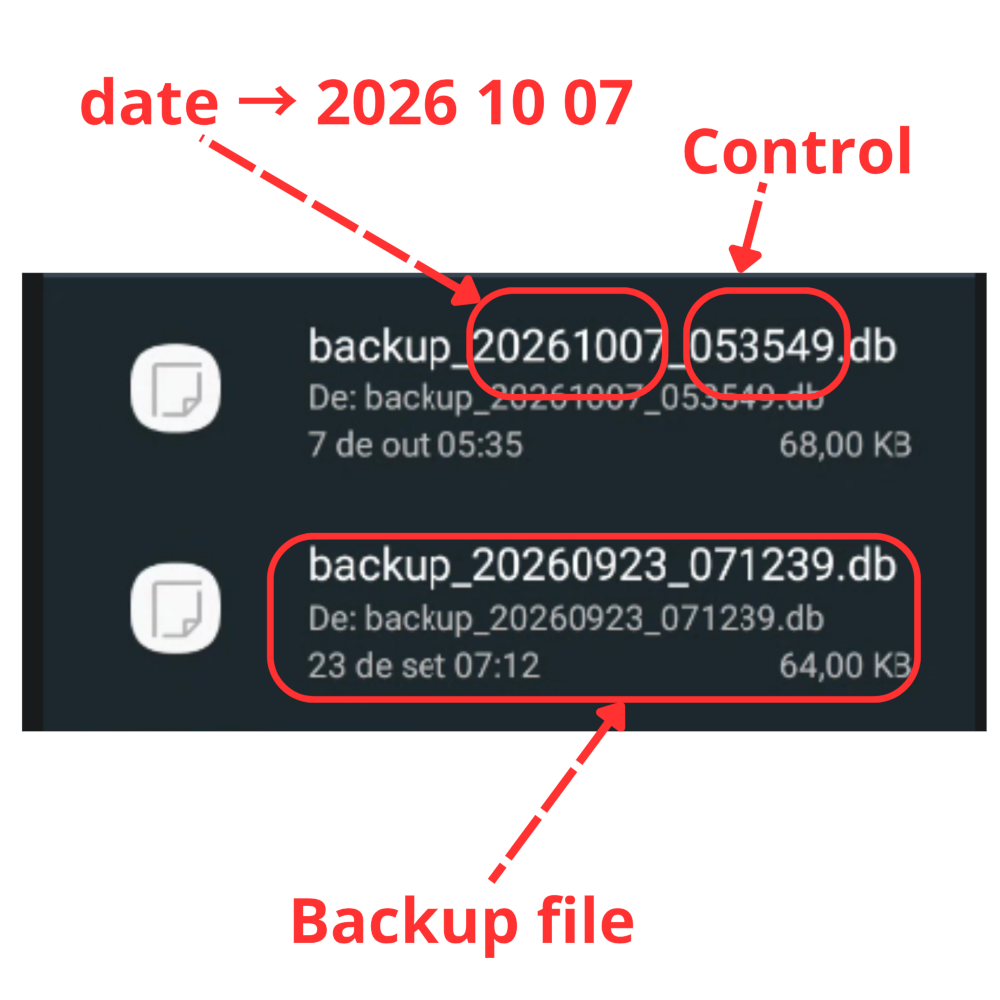
¡Simple! Busque Configuración en el menú indicado por los tres puntos o tres barras y pulse el botón Backup. El sistema hace todo automáticamente. Se recomienda buscar dónde se almacena el archivo de copia de seguridad y copiarlo a otro lugar seguro.
Como hay infinidad de dispositivos con versiones diferentes y adaptadas del sistema operativo Android, no hay una ruta única de grabación del archivo de Backup. Cada dispositivo y versión tiene un lugar donde se permite la grabación. Con un poco de paciencia, verifique Mis archivos, Descargas, etc.
Los archivos de copia de seguridad se graban con el siguiente formato: backup_date_control.db
La fecha en el nombre del archivo sigue el formato: año+mes+día.
¿Cómo cambiar las casas decimales?
Hay actividades que trabajan todo en unidades, otras con una casa decimal y hasta más de dos. En la aplicación Estoque & QRCode se trabaja con dos casas decimales, pero hay momentos en que los productos pueden presentar valores decimales. Esto ocurre cuando en el momento de registrar las cantidades de insumos hay valores decimales. En algunos casos la producción rinde más de lo planificado, principalmente en artesanías, alimentos, etc. Se recomienda observar las cantidades en unidades producidas y compararlas con los valores presentados. Puede que un valor de cantidad de productos aparezca como 3,67, pero en el conteo sean 4 productos. O una cantidad de 10,35 para 10 productos.
Como la aplicación está abierta a varias áreas de actividades que implican las más diversas formas de producción, cantidades de insumos y producciones, lo mejor es dejar todo con dos casas decimales y que el usuario responsable interprete según su experiencia.
¿Cómo contactar con el soporte?
Envíe un correo electrónico a: estoque.qrcode@gmail.com
12. Glosario
- Insumo: materia prima o material usado en la producción.
- Producto: artículo fabricado, transformado o revendido.
- Receta: ficha técnica con cantidades de insumos.
- Producción: registro de la fabricación.
- Compra: entrada de artículos al inventario.
- Inventario mínimo: cantidad mínima antes de la alerta.
- Código QR: código bidimensional para identificación rápida.
13. Soporte
Envíe un correo electrónico a: estoque.qrcode@gmail.com
Apéndice A — Segmentos y actividades atendidas
Alimentación, confitería y bebidas: pasteleros; confiteros; fabricantes de dulces; brigadeiros gourmet; fabricantes de salados; preparadores de comida para llevar; cocineros; panaderos; pizzaiolos; fabricantes de empanadas; hamburgueserías artesanales; vendedores de bocadillos; fabricantes de alimentos congelados; fabricantes de pastas; heladeros; vendedores de palomitas; fabricantes de compotas; productores de conservas; productores de alimentos artesanales; productores de condimentos; productores de salsas; productores de productos naturales; fabricantes de embutidos; carniceros; pescaderos.
Artesanía y trabajos manuales: artesanos; crocheteros; tejedores; bordadores; encajeros; tejedores de telar; costureros; sastres; fabricantes de bolsos; fabricantes de carteras; fabricantes de mochilas; fabricantes de artículos textiles; fabricantes de mercería; fabricantes de juguetes no electrónicos; artesanos de bisutería; artesanos de madera; artesanos de cuero; artesanos de cerámica; artesanos de papel; artesanos de plástico; artesanos de vidrio; artesanos de metal; artesanos de cemento; artesanos de yeso; artesanos de caucho; artesanos de bambú; artesanos de corcho; artesanos de piedra; artesanos de materiales diversos; fabricantes de velas artesanales; fabricantes de jabones artesanales; fabricantes de recuerdos; fabricantes de productos personalizados; papelería personalizada; encuadernadores; plastificadores; serigrafistas; estampadores; fabricantes de sellos.
Vestimenta y moda: costureras y costureros; sastres; modistas; fabricantes de ropa; fabricantes de ropa a medida; personalizadores de ropa; estampadores de ropa; serigrafistas; fabricantes de bolsos; fabricantes de calzado; zapateros; fabricantes de accesorios; artesanos textiles; tejedores; bordadores; encajeros; fabricantes de artículos de cuero; fabricantes de artículos de vestir.
Carpintería, muebles y fabricación: carpinteros; fabricantes de muebles; fabricantes de muebles a medida; fabricantes de muebles metálicos; carpinteros de estructura; carpinteros instaladores; fabricantes de artefactos de madera; fabricantes de MDF; fabricantes de objetos decorativos; fabricantes de estanterías; fabricantes de mesas; fabricantes de sillas; fabricantes de juguetes; tapiceros; fabricantes de tapices; guarnicioneros; toneleros.
Reparaciones, talleres y mantenimiento: mecánicos de automóviles; mecánicos de motocicletas; electricistas automotrices; electricistas residenciales; fontaneros; técnicos hidráulicos; técnicos de mantenimiento; técnicos de mantenimiento de computadoras; técnicos de mantenimiento de electrodomésticos; técnicos de mantenimiento de telefonía; técnicos de electrónica; técnicos informáticos; técnicos de celulares; reparadores de celulares; reparadores de computadoras; reparadores de electrodomésticos; cerrajeros; reparadores de neumáticos; chapistas; pintores automotrices; soldadores; cerrajeros metálicos; torneros mecánicos; afiladores de herramientas y cuchillería; instaladores de antenas; instaladores de equipos; instaladores de sistemas de seguridad; yeseros; alicatadores; pintores de paredes; instaladores de canaletas; techadores; albañiles; carpinteros; instaladores diversos.
Belleza y cuidados personales: peluqueros; barberos; manicuristas; pedicuristas; nail designers; maquilladores; diseñadores de cejas; esteticistas; depiladores; trenzadores; lash designers; masajistas; tatuadores; peluqueros caninos; esteticistas caninos.
Apéndice B — Lista de verificación de unidades y conversiones
| Unidad de compra | Unidad de uso | Conversión |
|---|---|---|
| 1 kg | 1.000 g | multiplicar por 1.000 |
| 1 g | 0,001 kg | dividir por 1.000 |
| 1 m | 100 cm | multiplicar por 100 |
| 1 cm | 0,01 m | dividir por 100 |
| 1 m² | 10.000 cm² | multiplicar por 10.000 |
| 1 cm² | 0,0001 m² | dividir por 10.000 |
| 1 L | 1.000 ml | multiplicar por 1.000 |