
Versão do manual: 1.0 | Data: 07/10/2016 | Versão do aplicativo: 20+
Sumário
Apresentação
O que é o Estoque & QRCode?
Para quem o aplicativo foi desenvolvido?
Conceitos essenciais
4.1 Insumo/matéria-prima
4.2 Produto
4.3 Receita
4.4 Produção
4.5 Compra
4.6 Estoque
4.7 Unidades de medida
4.8 Alertas
Interface e navegação
5.1 Tela inicial
5.2 Módulos principais
5.3 Botões de ação
Primeiros passos
6.1 Antes de começar: levante seus dados
6.2 Cadastro de matéria-prima
6.3 Cadastro de produtos
6.4 Cadastro de receitas
6.5 Produção
6.6 Compras
Procedimento padrão para incluir, editar e excluir registros
Estoque e QR Code
Relatórios, alertas e tomada de decisão
Rotinas recomendadas
Perguntas frequentes e solução de problemas
Glossário
Suporte
Apêndice A — Segmentos e atividades atendidas
Apêndice B — Checklist de unidades e conversões
1. Apresentação
Este manual tem como objetivo ensinar, de forma simples e prática, como utilizar o aplicativo Estoque & QRCode para controlar insumos, produtos, receitas, produção e compras.
Bem vindo ao Estoque & QRCode que é um aplicativo de Controle de Estoque para pequenos empreendedores. Se não conhece o aplicativo para dispositivos Android, baixe em: https://play.google.com/store/apps/details?id=com.estoqueqrcode.helcio
1.1 Curva de aprendizagem
Como qualquer aplicativo, o Estoque & QRCode exige um período de adaptação para aprender onde clicar, quais funcionalidades existem e quais resultados são esperados. Essa curva de aprendizado pode ser bem curta se você estudar este manual.
1.2 Como este manual está organizado
O manual apresenta um passo a passo simples e resumido para incluir dados, interpretar informações e extrair resultados. Utilizamos uma atividade exemplo para facilitar o tutorial. Basta adaptar o processo à sua realidade.
O aplicativo é intuitivo, a maioria dos botões possuem nomenclatura e o menu superior com ícones de fácil reconhecimento.
2. O que é o Estoque & QRCode?
É um aplicativo estruturado para ajudar pequenos empreendedores a manterem o controle de estoque de forma mais fácil, com dados para melhores tomadas de decisão e alertas.
O Estoque & QRcode permite cadastro de insumos e produtos fabricados, preparados culinários, artesanatos, ou seja, é adaptável às mais diversas atividades de forma que o usuário possa manter um controle de estoque inteligente e útil às tomadas de decisões.
3. Para quem o aplicativo foi desenvolvido?
O Estoque & QRCode foi desenvolvido para pequenos empreendedores, trabalhadores autônomos, produtores, fabricantes, artesãos, comerciantes, vendedores e prestadores de serviços que precisam controlar produtos, matérias-primas, insumos, materiais, compras e produção de maneira simples pelo celular.
É especialmente útil para quem compra materiais, transforma insumos em produtos, mantém mercadorias para venda ou precisa saber quanto ainda pode produzir.
A lista completa de segmentos e atividades atendidas está no Apêndice A.
4. Conceitos essenciais
4.1 Insumo/matéria-prima
É o componente usado para produzir, fabricar, montar ou prestar um serviço. Exemplos: farinha, linha, madeira, tinta, cola, canos, conexões.
4.2 Produto
É o item fabricado, transformado ou revendido. Exemplos: bolo, boneca de crochê, mini cozinha infantil, cachorro-quente, kit com cachorro-quente e refrigerante.
4.3 Receita
É todo método de produção que envolve quantidades conhecidas de matéria-prima. Também pode representar cocção, fabricação ou prestação de serviço.
4.4 Produção
É o registro da fabricação de um produto. Ao registrar a produção, o sistema atualiza o estoque de matéria-prima e de produtos disponíveis para venda.
4.5 Compra
É a entrada de itens no estoque. Pode ser compra de matéria-prima ou de produtos prontos para revenda.
4.6 Estoque
É a quantidade disponível de insumos e produtos. O estoque é atualizado por compras, produção, vendas, ajustes, perdas e devoluções.
4.7 Unidades de medida
É fundamental cadastrar e converter corretamente as unidades: kg, g, mg, litro, ml, metro, cm, m², unidade, caixa, pacote etc.
Tabela de conversões no apêndice
4.8 Alertas
O aplicativo pode emitir alertas quando faltarem insumos para uma produção planejada ou quando o estoque estiver abaixo do mínimo.
O estoque mínimo de matéria-prima é ajustado em 10% para emitir o alerta. Isso evita a configuração de matéria-prima por matéria-prima.
5. Interface e navegação
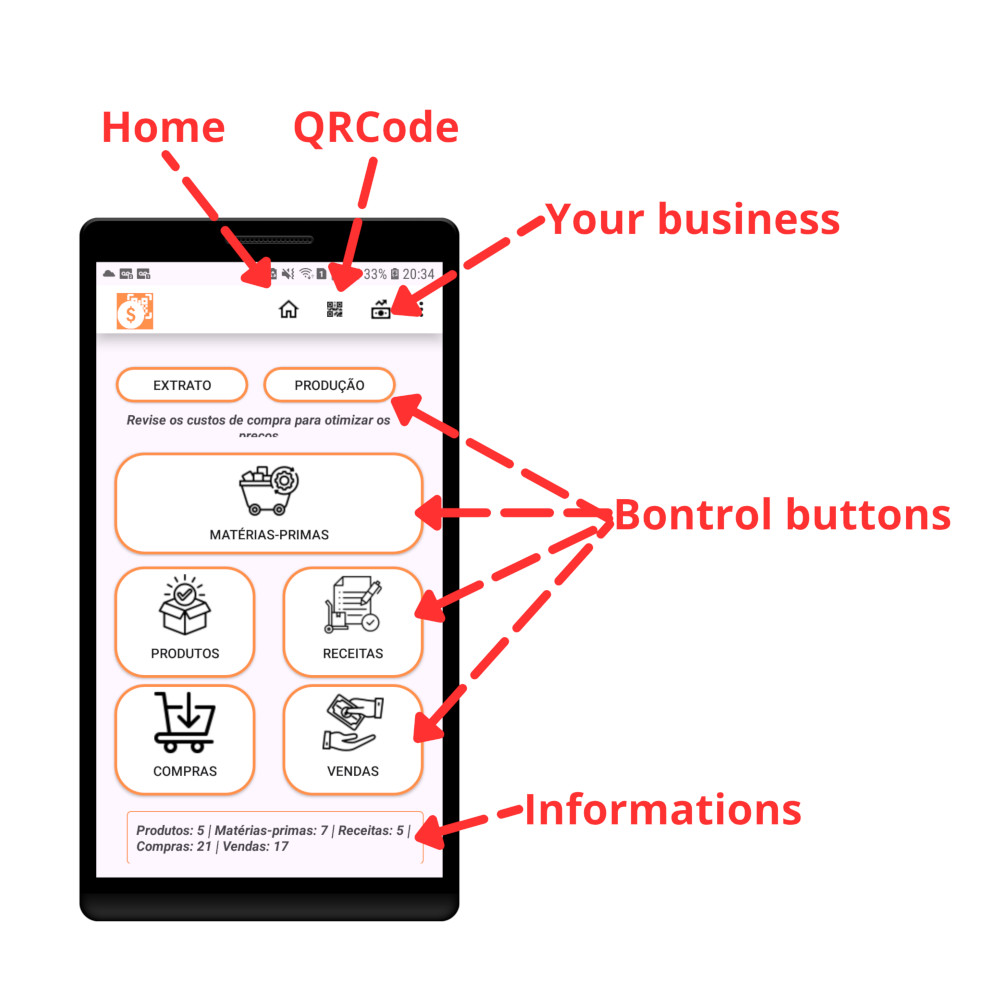
5.1 Tela inicial
A tela inicial foi organizada para que os módulos estejam sempre acessíveis e a um toque, sem necessidade de malabarismos.
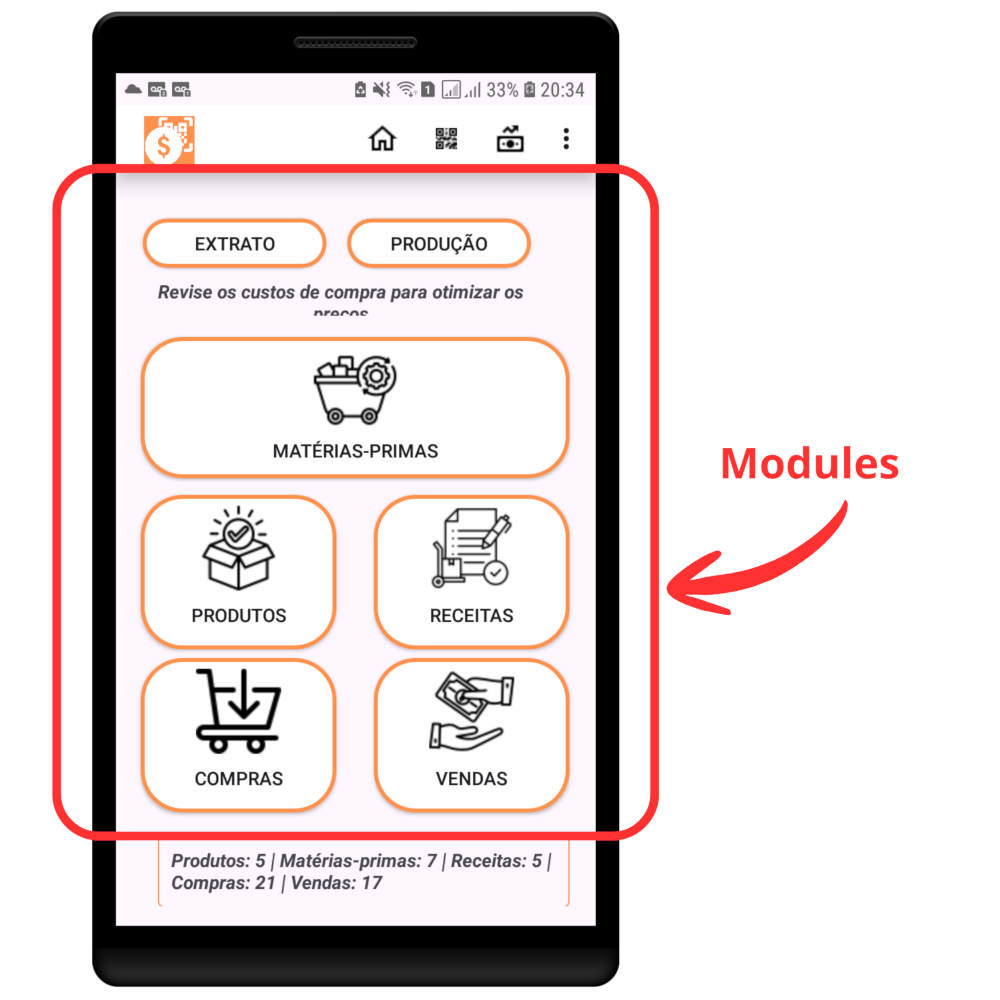
5.2 Módulos principais
Os módulos principais são:
Insumos
Produtos
Receitas
Produção
Compras
Estoque
QR Code
Relatórios
Configurações
5.3 Botões de ação
Por segurança, os botões de manipulação dos dados ficam na parte inferior da tela. Dependendo do dispositivo, basta arrastar a tela para cima.
O espaço no topo da tela é reservado à lista de itens cadastrados.
6. Primeiros passos
6.1 Antes de começar: levante seus dados
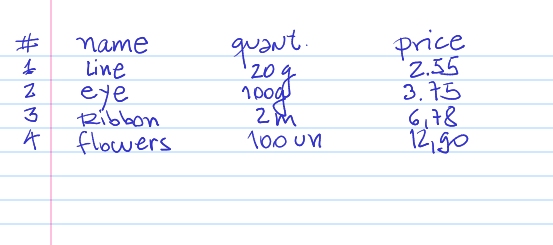
Faça uma lista da matéria-prima que você usa para trabalhar, fabricar os itens que comercializa ou prestar serviços. Anote:
Nome do insumo
Descrição: marca, modelo, fabricante etc.
Quantidade padrão vendida
Unidade: kg, g, metro, cm, unidade etc.
Fique atento às unidades, pois é com elas e com as quantidades utilizadas nas receitas que teremos precisão nos resultados.
Depois, faça uma lista dos produtos que fabrica e vende. Geralmente são medidos por unidade, peso ou volume.
6.2 Cadastro de matéria-prima
A matéria-prima é o componente mais sensível do negócio, pois não pode ficar estocada por muito tempo. O ideal é que a quantidade entre e saia o mais rápido possível.
No aplicativo, o módulo Insumos está em destaque no meio da tela do dispositivo. Clique nele.
Para cadastrar:
Role a tela para cima para acessar o gerenciamento.
Clique no botão Inserir.
Digite o nome do insumo.
Digite uma descrição: marca, modelo, fabricante etc.
Informe a quantidade padrão que lhe é vendida e a unidade.
Clique em Confirmar para salvar.
Cadastre todos os itens usados para fazer seus produtos.
Exemplo: uma artesã de bonecas de crochê deve anotar linhas, fitas, olhos, tecidos, conforme as quantidades e unidades. Há linhas em que os carretéis são mensurados por peso; outros, em metros. Nesse caso, deve estabelecer quanto nessa unidade será consumido na produção de uma boneca.
6.3 Cadastro de produtos
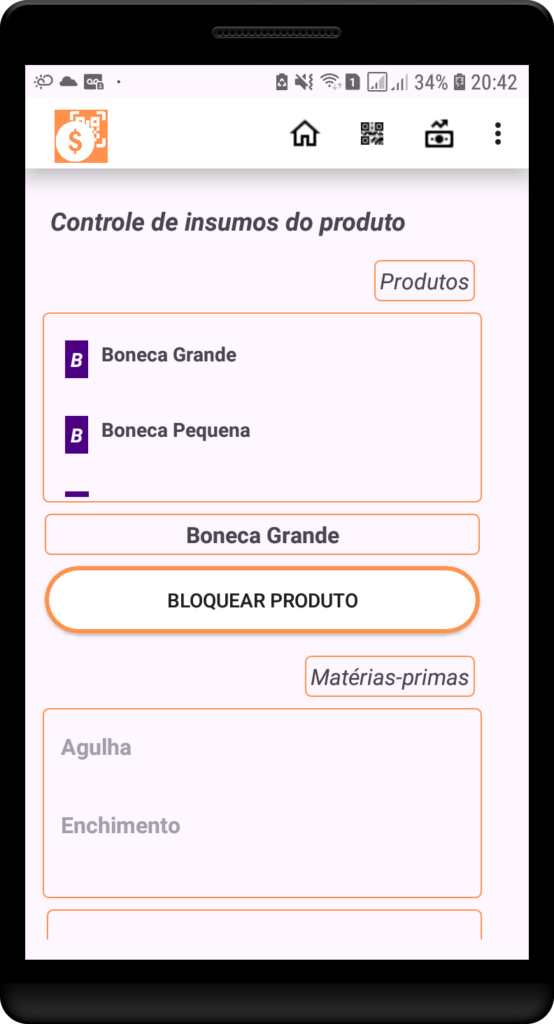
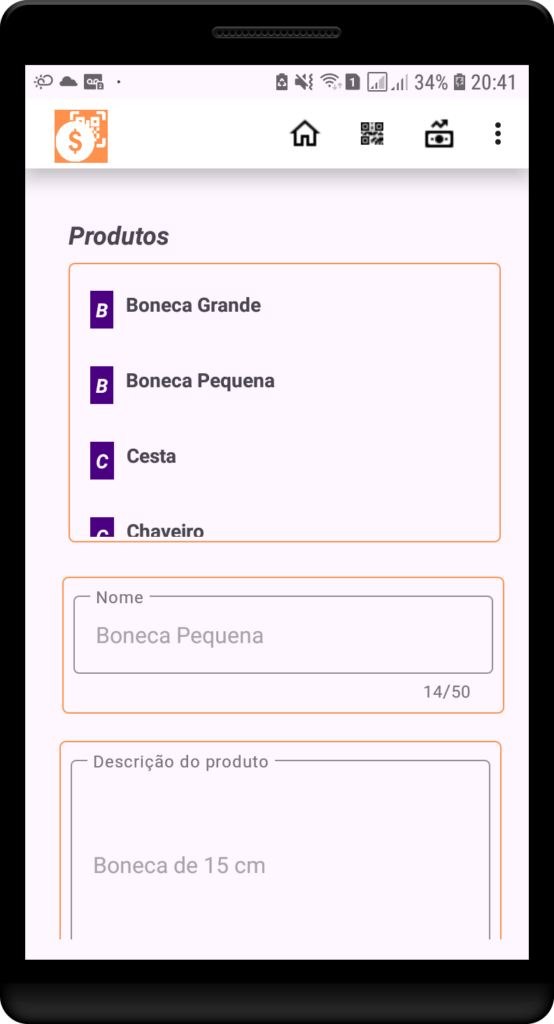
O processo é semelhante ao cadastro de insumos. Role a tela para cima, clique em Incluir, digite o nome do produto e a descrição. Clique em Confirmar. Repita o processo para todos os seus produtos.
Exemplo: um pequeno vendedor de cachorro-quente tem como produtos: cachorro-quente, kit com cachorro-quente e refrigerante, molhos etc. Apesar de o kit conter o cachorro-quente junto com o refrigerante, deve-se registrar só o cachorro-quente e, em outro registro, o kit.
6.4 Cadastro de receitas
Em primeiro lugar, definimos como receita todo e qualquer método de produção que envolve quantidades conhecidas de matéria-prima. A receita aqui também é a fabricação, a cocção de alimentos e, também, um método de prestação de serviço. Por exemplo, um encanador que atende a domicílio tem como matéria-prima o material consumido: fitas, arruelas, canos, conexões, colas etc.
Para cadastrar as receitas, é necessário ter os produtos e os insumos registrados. É importante entender as quantidades e medidas no processo.
Imagine que, em uma receita, vão duas colheres de açúcar. É uma medida relativa, pois pode haver mais ou menos açúcar conforme a pressa, a atenção do cozinheiro etc. O ideal é medir a quantidade e convertê-la para a mesma unidade do pacote. Se a unidade do pacote está em kg, então quantos quilogramas de açúcar há em cada colher?
Ajuste as unidades para todos os insumos na receita.
Exemplo: um marceneiro constrói uma mini cozinha como brinquedo infantil. As quantidades dos itens de matéria-prima que seguem uma sequência lógica formam a receita do produto Mini Cozinha Infantil.
Item Necessário Como registrar no aplicativo
| Item | Required | How to register in the app |
|---|---|---|
| Madeira | 120 cm² | 0.012 m² |
| Tinta | 15 g | 0.015 kg |
| Cola | 5 g | 0.005 kg |
| Embalagem | 1 unit | 1 unit |
| Producto | 1 Mini Cozinha Infantil | — |
Observe que as unidades devem corresponder às unidades das matérias-primas. Toda vez que fabricar um produto e registrar essa produção no aplicativo, o sistema atualizará o estoque de matéria-prima com precisão.
6.5 Produção
O módulo Produção é importante para a atualização do estoque de matéria-prima e de produtos disponíveis para venda.
Dica: em sistemas dinâmicos, em que a produção não permite armazenamento, como lanches, pizzas e serviços, pode-se fazer uma estimativa de produtos necessários, registrar a produção estimada e corrigir após o expediente.
Exemplo: uma lanchonete estima vender cento e cinquenta cachorros-quentes. Ao cadastrar os cachorros-quentes, se o estoque estiver atualizado, o aplicativo verificará as quantidades. Se faltarem insumos, o aplicativo emitirá um alerta. Essa fase é chamada de planejamento e serve para uma verificação rápida do estoque e para o registro da saída de produtos.
Para o caso de registro após a produção e venda dos produtos, esse ajuste pode ser considerado como saída, atualizando os estoques da mesma forma.
Dica: é melhor planejar a produção para verificar a disponibilidade e evitar surpresas com falta de itens.
6.6 Compras
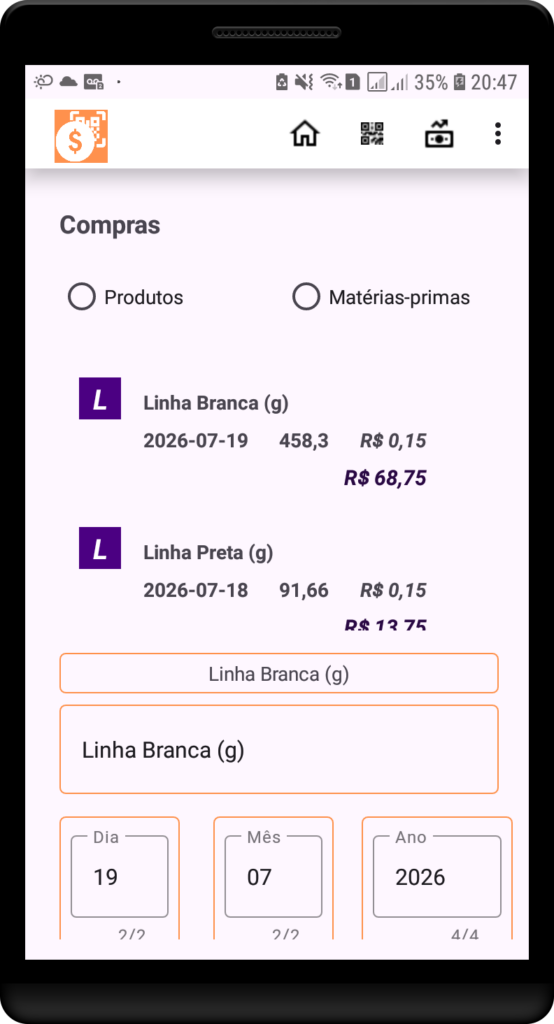
Ao comprar itens para a produção ou produtos prontos, tem-se a entrada no estoque. O módulo Compras permite selecionar entre matéria-prima e produtos prontos para revenda, como bebidas e sachês de molhos para lanchonetes, brindes prontos para boleiras em datas comemorativas ou peças de reposição vendidas por um técnico de ar-condicionado.
Como registrar uma compra:
Selecione o tipo de item. Se for um produto pronto, ele deve estar previamente cadastrado como produto.
No meio da tela aparecerá o nome do primeiro produto. Se clicar na segunda caixa de texto com o nome do produto, abrirá uma lista com todos os produtos cadastrados.
Selecione o produto a ser registrado como compra.
Clique no botão Inserir.
Preencha a data, a quantidade e a unidade.
Clique em Confirmar para registrar a compra.
Automaticamente ocorre a atualização do estoque e o produto é incluído na lista.
Ao selecionar Matéria-prima, aparecerá uma lista de matérias-primas em destaque. Repita o processo para inclusão.
Para corrigir os dados, use o procedimento padrão da seção 7.
7. Procedimento padrão para incluir, editar e excluir registros
Para evitar repetição, este procedimento vale para insumos, produtos, receitas, compras, produção e demais cadastros.
Incluir
Role a tela para cima.
Clique em Inserir.
Preencha os campos.
Clique em Confirmar.
Editar
Selecione o botão referente a Produtos ou Matérias-primas.
Clique no item a ser corrigido.
Clique em Editar.
Faça as correções.
Clique em Confirmar.
Excluir
Siga o mesmo processo da edição.
Clique em Excluir.
Confirme a exclusão.
Atenção: se o item estiver em uso em receitas ou tiver sido utilizado em dados anteriores, a exclusão não será possível.
8. Estoque e QR Code
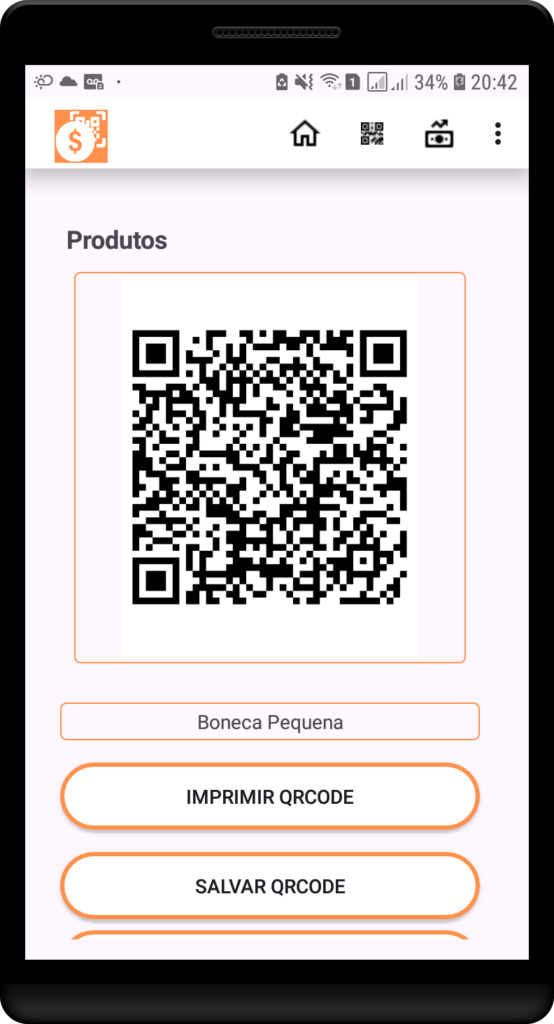
Como gerar QR Code para insumos, produtos, lotes ou prateleiras.
Como imprimir etiquetas.
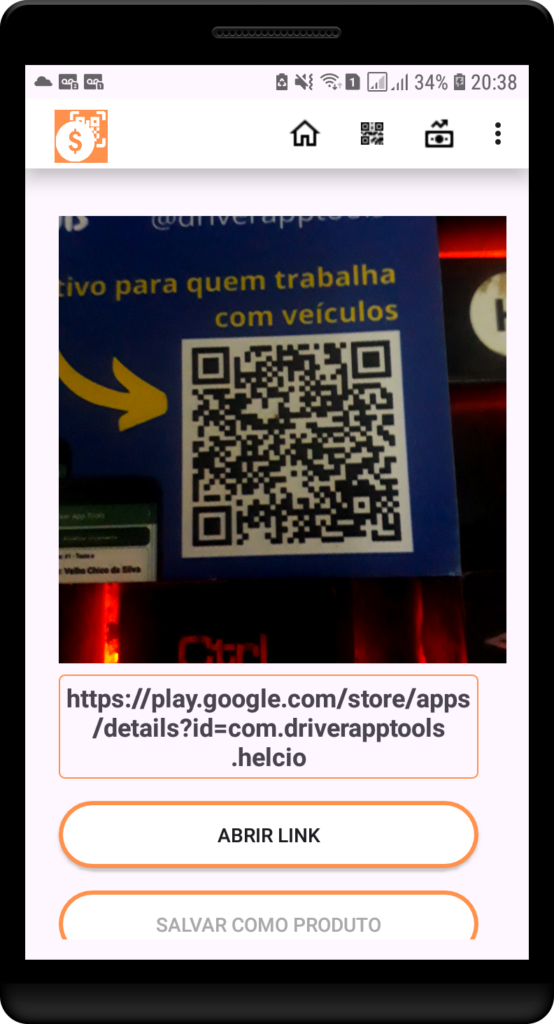
Como escanear QR Code para consultar, dar entrada, saída ou produção.
Como vincular QR Code a receitas, validade e número de lote.
Como usar QR Code em inventário e contagem rápida.
Como corrigir QR Code não reconhecido.
9. Relatórios, alertas e tomada de decisão
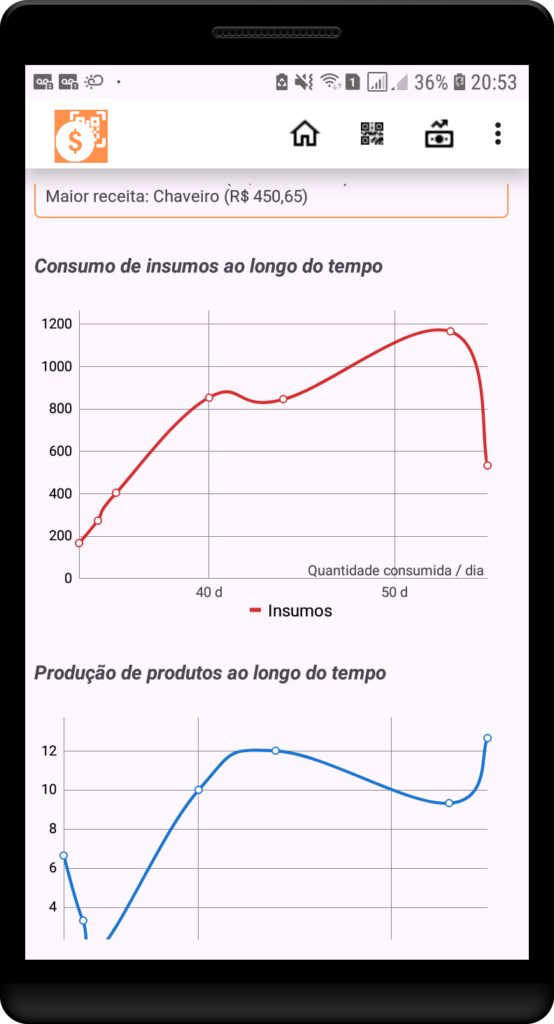
Posição de estoque.
Consumo de insumos.
Produção por período.
Compras realizadas.
Produtos com estoque baixo.
Previsão de compras.
Custo médio.
Perdas e ajustes.
Histórico de movimentações.
10. Rotinas recomendadas
10.1 Antes de comprar insumos
Consulte o estoque, simule o registro de produção que tem em mente para o período de trabalho e verifique se há matéria-prima suficiente. Se tudo estiver registrado corretamente, a informação do que comprar será muito mais precisa.
10.2 Antes de produzir
Verifique a disponibilidade de insumos e registre a produção planejada.
10.3 Depois do expediente
Ajuste a produção estimada para a produção real e registre as saídas.
10.4 Periodicamente
Faça inventário, confira unidades, corrija divergências e revise estoques mínimos.
11. Perguntas frequentes e solução de problemas
Por que não consigo excluir um insumo?
Isso acontece quando um insumo está cadastrado em uma receita, cadastrado em compras anteriores. Ao excluir um item já cadastrado e componente de qualquer receita gera erros de cálculos, informando valores financeiros errados. É mais fácil deixar o item e cadastrar o novo item numa nova receita.
Por que o aplicativo alertou sobre a falta de estoque?
Isso acontece quando a quantidade de insumo chegou a 10% da quantidade inicial de cada pacote comprada. Isso não significa que não há insumo para produção. Pode ser que a quantidade ainda dê para fabricar muitos produtos, como por exemplo um vendedor de lanches que recebeu o alerta de fim do sachê de molho de mostarda. Se o alerta é de 10% e uma caixa contém 500 sachês, há a possibilidade de servir 50 lanches com o molho.
Como corrigir uma unidade errada?
Selecione o produto ou a matéria-prima que apresenta a unidade errada. Após selecionar o item a ser corrigido, clique no botão Editar, altere os dados da unidade, inclusive revise o cálculo da quantidade e, clique no botão Confirmar.
Como registrar produção estimada?
Considera-se produção tudo aquilo que foi manufaturado, fabricado, cozinhado, cozinhado etc. O registro depende da dinâmica do negócio. Por exemplo: uma pequena lanchonete produz conforme os pedidos, então o recomendado é registrar a produção ao final do experiente, no outro dia etc. Já um artesão pode registrar a produção de sua peça ou, várias dela ao final da etapa de produção. O aplicativo não especifica o momento exato de registrar.
Quanto à estimativa está relacionada ao momento antes de produzir com uma função. Ao tentar registrar a produção o sistema verifica se há a quantidade de matéria-prima em estoque para atender a demanda. É o momento em que o usuário se beneficia de um sistema corretamente alimentado com os dados bem precisos. Faltando qualquer item o sistema informa a quantidade e o que falta para atender a produção planejada. Isso agiliza o processo de reposição quanto a tomada de decisão.
Como lançar uma compra de produto pronto?
Simples! É só selecionar Produto nos botões no módulo Compras, selecionar o produto na previamente cadastrado no campo de nome de produtos previamente cadastrados, subir a tela até ver o botão Inserir. Clique e digite a data, quantidade, unidade e, após conferir os dados, clique no botão Confirmar.
IMPORTANTE: Produtos prontos é tudo aqui que empreendedor revende que não passa pela fabricação, cocção, modelagem etc. Por exemplo: refrigerantes, sachês, pacotes de salgadinhos, brindes, peças prontas de outro fabricante etc. Se qualquer produto não precisa de receita de produção, é produto pronto.
O aplicativo funciona offline?
Sim! Todo o bando de dados e funcionalidades estão dentro do dispositivo móvel.
Como faço backup?
Simples! Procure por Configurações no menu indicado pelos três pontinhos ou três barrinhas e clique no botão Backup. O sistema faz tudo automaticamente. É recomendado procurar onde o arquivo de baskup é armazenado e copiado para outro locar de segurança.
Como há uma infinidade de dispositivos com versões diferentes e adaptadas do sistema operacional Android, não há um caminho único de gravação do arquivo de Backup. Cada dispositivo e versão tem um local onde é permitido a gravação. COm um pouco de paciência verifiquem Meus arquivos, download etc.
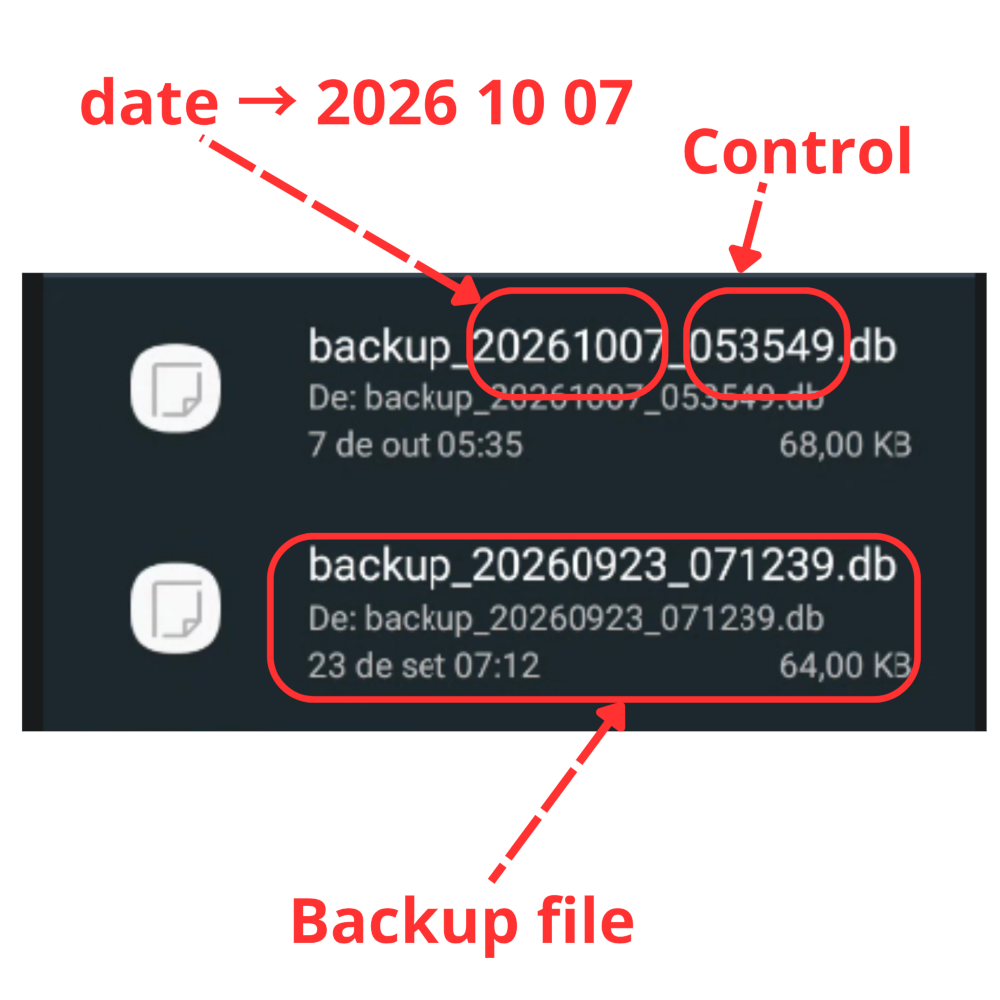
Os arquivos de backup são gravados com o seguinte formato: backup_date_control.db
A data no nome do arquivo seque o formato: ano+mês+dia
Como alterar casas decimais?
Há atividades que trabalha com tudo em unidade, outras com um casa decima e, até mais de duas. No aplicativo Estoque & QRCode trabalha com duas casas decimais, porém há momentos em que os produtos podem apresentar valores decimais. Isso acontece quando no momento de cadastrar as quantidades de insumos há valores decimais. Em alguns casos a produção rende mais do que o planejado, principalmente quando se trata de artesanatos, alimentos etc. Recomenda-se observar as quantidade em unidades produzidas e comparar com os valores apresentados. Pode ser que um valor de quantidade de produtos apresente como 3.67, porém na contagem seja 4 produtos. Ou então uma quantidade de 10.35 para 10 produtos.
Como o aplicativo é aberto às varias áreas de atividades que envolvem as mais diversas formas de produção, quantidades de insumos e produções, o melhor é deixar tudo com duas casas decimais e o usuário responsável pela interpretação conforme a suas experiência.
Como entrar em contato com o suporte?
Envie um email para: estoque.qrcode@gmail.com
12. Glossário
Insumo: matéria-prima ou material usado na produção.
Produto: item fabricado, transformado ou revendido.
Receita: ficha técnica com quantidades de insumos.
Produção: registro da fabricação.
Compra: entrada de itens no estoque.
Estoque mínimo: quantidade mínima antes do alerta.
QR Code: código bidimensional para identificação rápida.
13. Suporte
Envie um email para: estoque.qrcode@gmail.com
Apêndice A — Segmentos e atividades atendidas
Alimentação, confeitaria e bebidas: boleiros e boleiras; confeiteiros; doceiros; brigadeiros gourmet; salgadeiros; marmiteiros; cozinheiros; padeiros; pizzaiolos; pasteleiros; hamburguerias artesanais; lancheiros; fabricantes de alimentos congelados; fabricantes de massas; sorveteiros; pipoqueiros; compoteiros; produtores de conservas; produtores de alimentos artesanais; produtores de temperos; produtores de molhos; produtores de produtos naturais; salsicheiros e linguiceiros; açougueiros; peixeiros.
Artesanato e trabalhos manuais: artesãos; crocheteiros; tricoteiros; bordadeiros; rendeiros; tecelões; costureiros; alfaiates; fabricantes de bolsas; fabricantes de carteiras; fabricantes de mochilas; fabricantes de artigos têxteis; fabricantes de aviamentos; fabricantes de brinquedos não eletrônicos; artesãos de bijuterias; artesãos de madeira; artesãos de couro; artesãos de cerâmica; artesãos de papel; artesãos de plástico; artesãos de vidro; artesãos de metais; artesãos de cimento; artesãos de gesso; artesãos de borracha; artesãos de bambu; artesãos de cortiça; artesãos de pedras; artesãos de materiais diversos; fabricantes de velas artesanais; fabricantes de sabonetes artesanais; fabricantes de lembranças; fabricantes de produtos personalizados; papelaria personalizada; encadernadores; plastificadores; serigrafistas; estampadores; fabricantes de carimbos.
Vestuário e moda: costureiras e costureiros; alfaiates; modistas; fabricantes de roupas; fabricantes de roupas sob medida; customizadores de roupas; estampadores de roupas; serigrafistas; fabricantes de bolsas; fabricantes de calçados; sapateiros; fabricantes de acessórios; artesãos têxteis; tecelões; bordadores; rendeiros; fabricantes de artigos de couro; fabricantes de artigos para vestuário.
Marcenaria, móveis e fabricação: marceneiros; moveleiros; fabricantes de móveis planejados; fabricantes de móveis metálicos; carpinteiros; carpinteiros instaladores; fabricantes de artefatos de madeira; fabricantes de MDF; fabricantes de objetos decorativos; fabricantes de prateleiras; fabricantes de mesas; fabricantes de cadeiras; fabricantes de brinquedos; estofadores; tapeceiros; seleiros; tanoeiros.
Reparos, oficinas e manutenção: mecânicos de automóveis; mecânicos de motocicletas; eletricistas automotivos; eletricistas residenciais; encanadores; bombeiros hidráulicos; técnicos de manutenção; técnicos de manutenção de computadores; técnicos de manutenção de eletrodomésticos; técnicos de manutenção de telefonia; técnicos de eletrônica; técnicos de informática; técnicos de celulares; reparadores de celulares; reparadores de computadores; reparadores de eletrodomésticos; chaveiros; borracheiros; funileiros; lanterneiros; pintores automotivos; soldadores; serralheiros; torneiros mecânicos; amoladores de ferramentas e cutelaria; instaladores de antenas; instaladores de equipamentos; instaladores de sistemas de segurança; gesseiros; azulejistas; pintores de paredes; calheiros; telhadores; pedreiros; carpinteiros; instaladores diversos.
Beleza e cuidados pessoais: cabeleireiros; barbeiros; manicures; pedicures; nail designers; maquiadores; designers de sobrancelhas; esteticistas; depiladores; trancistas; lash designers; massagistas; tatuadores; tosadores de animais; esteticistas de animais.
Apêndice B — Checklist de unidades e conversões
| Unidad de compra | Unidad de uso | Conversión |
|---|---|---|
| 1 kg | 1.000 g | multiplicar por 1.000 |
| 1 g | 0,001 kg | dividir por 1.000 |
| 1 m | 100 cm | multiplicar por 100 |
| 1 cm | 0,01 m | dividir por 100 |
| 1 m² | 10.000 cm² | multiplicar por 10.000 |
| 1 cm² | 0,0001 m² | dividir por 10.000 |
| 1 L | 1.000 ml | multiplicar por 1.000 |